Il principio
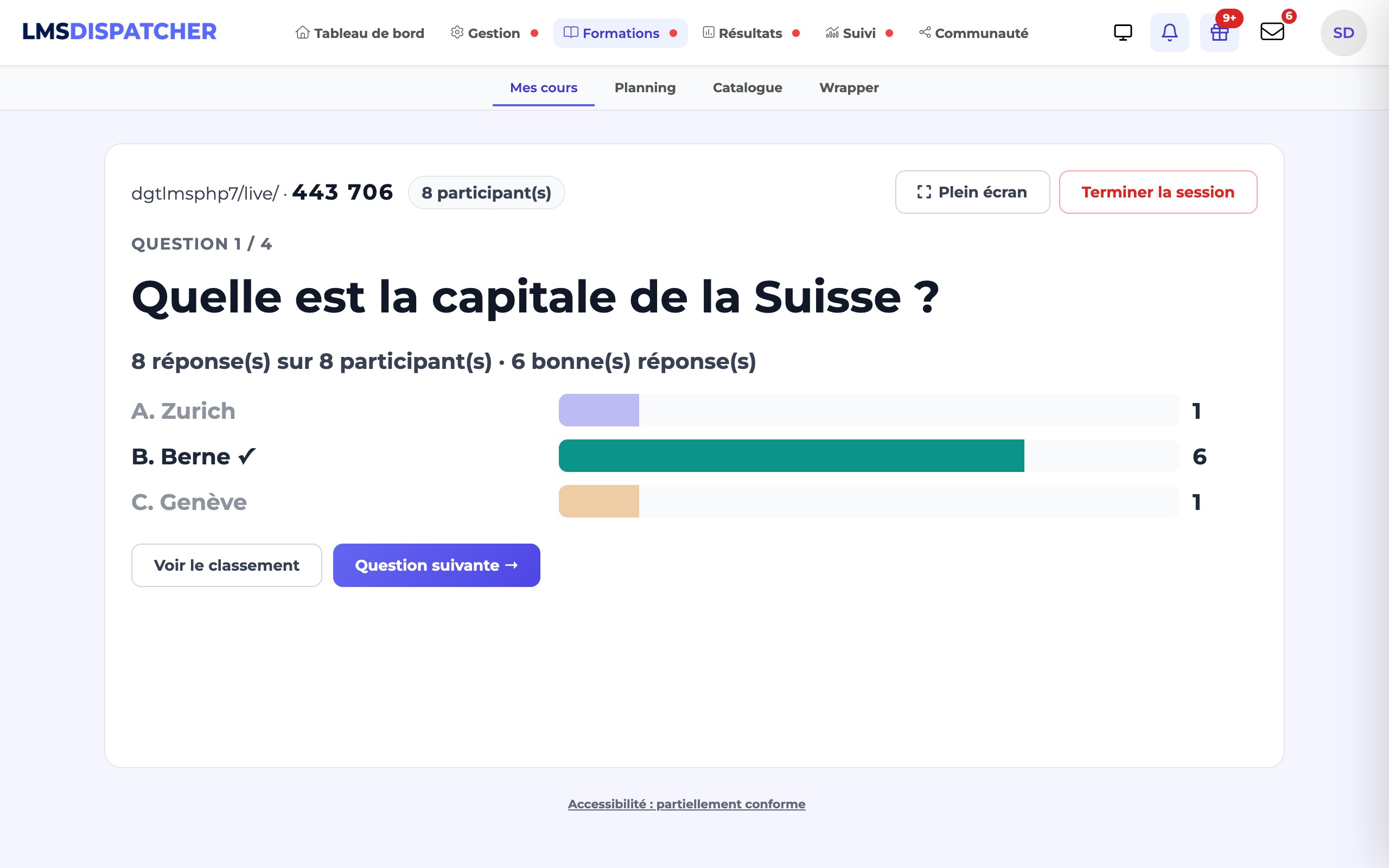
Il quiz dal vivo è un'attività del corso pensata per l'aula di formazione (o l'aula virtuale): il formatore proietta le domande una alla volta e gli studenti rispondono dal loro smartphone. Ogni domanda ha il suo conto alla rovescia; allo scadere del tempo, lo schermo mostra la distribuzione delle risposte, la risposta corretta e, se lo desideri, una classifica.
A differenza degli strumenti esterni dello stesso genere, tutto avviene nella piattaforma:
- gli studenti rispondono collegati al proprio account: sai chi ha risposto cosa;
- il punteggio di ciascuno entra nel suo monitoraggio, come per qualsiasi attività del corso;
- non c'è nulla da installare: basta un browser, sul telefono come sulla postazione del formatore.
- Un corso in modifica, e il diritto di modificarlo.
- Studenti iscritti al corso: solo loro possono unirsi alla sessione.
- In aula: un videoproiettore e una rete (wifi o 4G) per i telefoni.
Creare l'attività
Apri il corso in modifica
poi fai clic su Aggiungere un'unità di apprendimento.
Scegli Quiz dal vivo
nella famiglia E-learning, subito dopo DGT Studio Recorder.
Assegna un titolo
e, se lo desideri, delle istruzioni: vengono mostrate nel corso finché il formatore non ha avviato la sessione.
Imposta la classifica e il punteggio
vedi più avanti.
Componi le tue domande
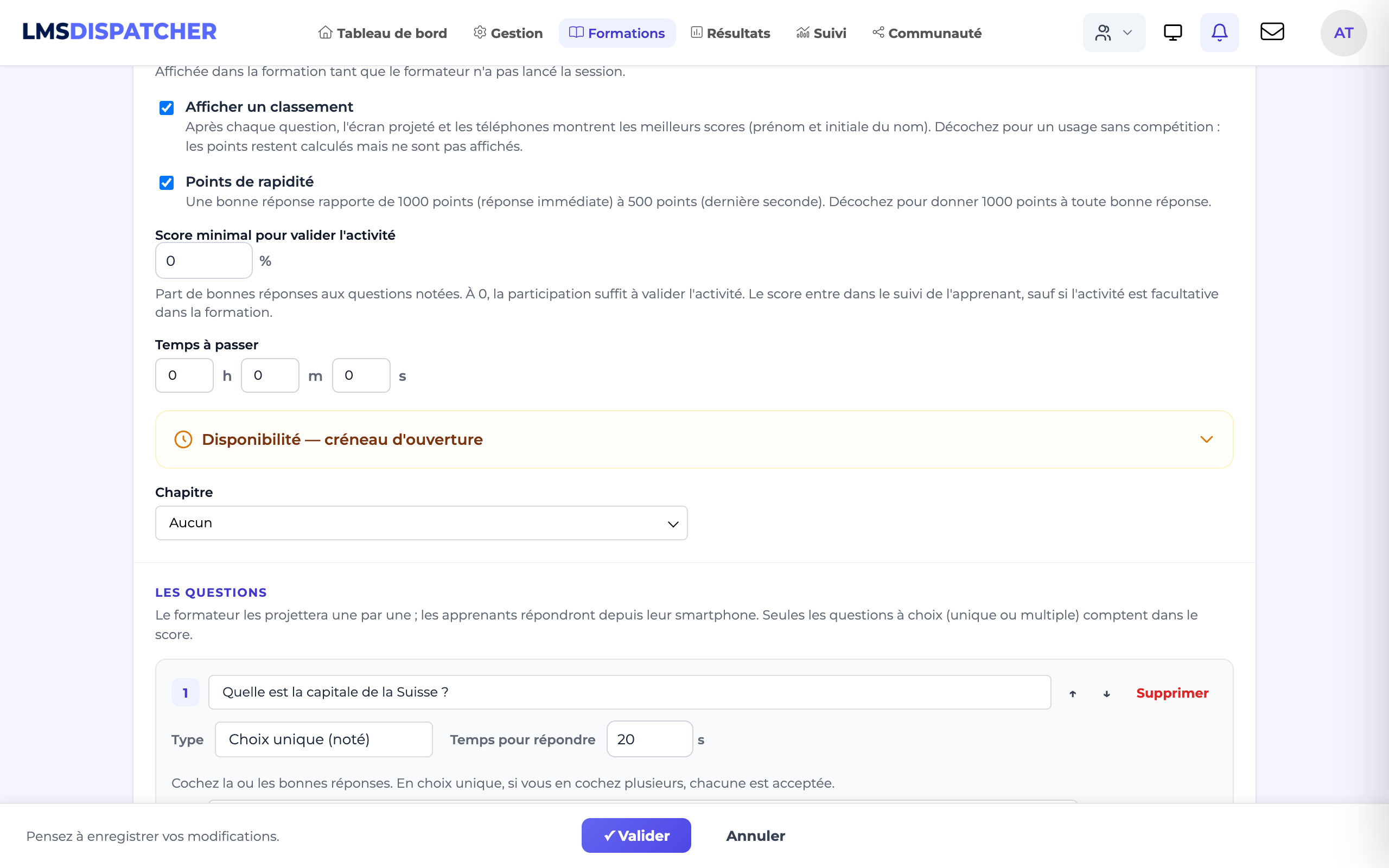
ti vengono proposte due domande di apertura; modificale, eliminale, aggiungi le tue con Aggiungi una domanda.
Conferma
poi salva il corso.
Gli otto tipi di domanda
| Tipo | Cosa fa lo studente | Conta nel punteggio |
|---|---|---|
| Scelta singola (con punteggio) | Tocca una risposta | Sì |
| Scelta multipla (con punteggio) | Seleziona più risposte, poi conferma | Sì — corretta solo se la selezione è esattamente quella giusta |
| Vero / Falso | Tocca uno dei due grandi pulsanti | Sì |
| Stima (numero) | Digita un numero | Sì — corretta entro la tolleranza; una risposta vicina fa comunque guadagnare punti |
| Risposta breve | Digita una o due parole | Sì — corretta se la risposta corrisponde a una delle varianti accettate |
| Sondaggio (senza punteggio) | Tocca una risposta | No |
| Scala (senza punteggio) | Tocca un valore, per esempio da 1 a 5 o da 0 a 10 | No |
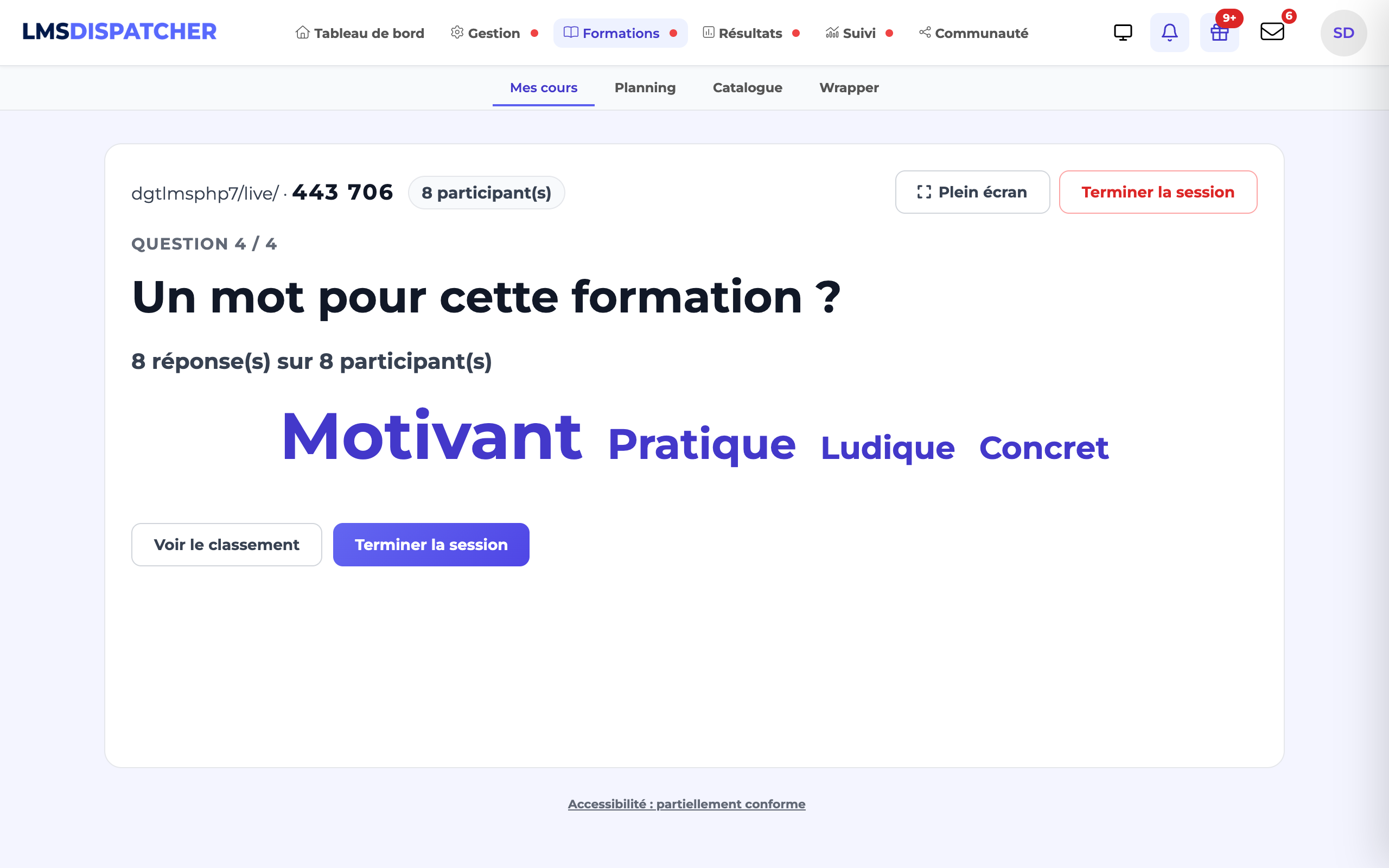
| Nuvola di parole (senza punteggio) | Scrive qualche parola | No |
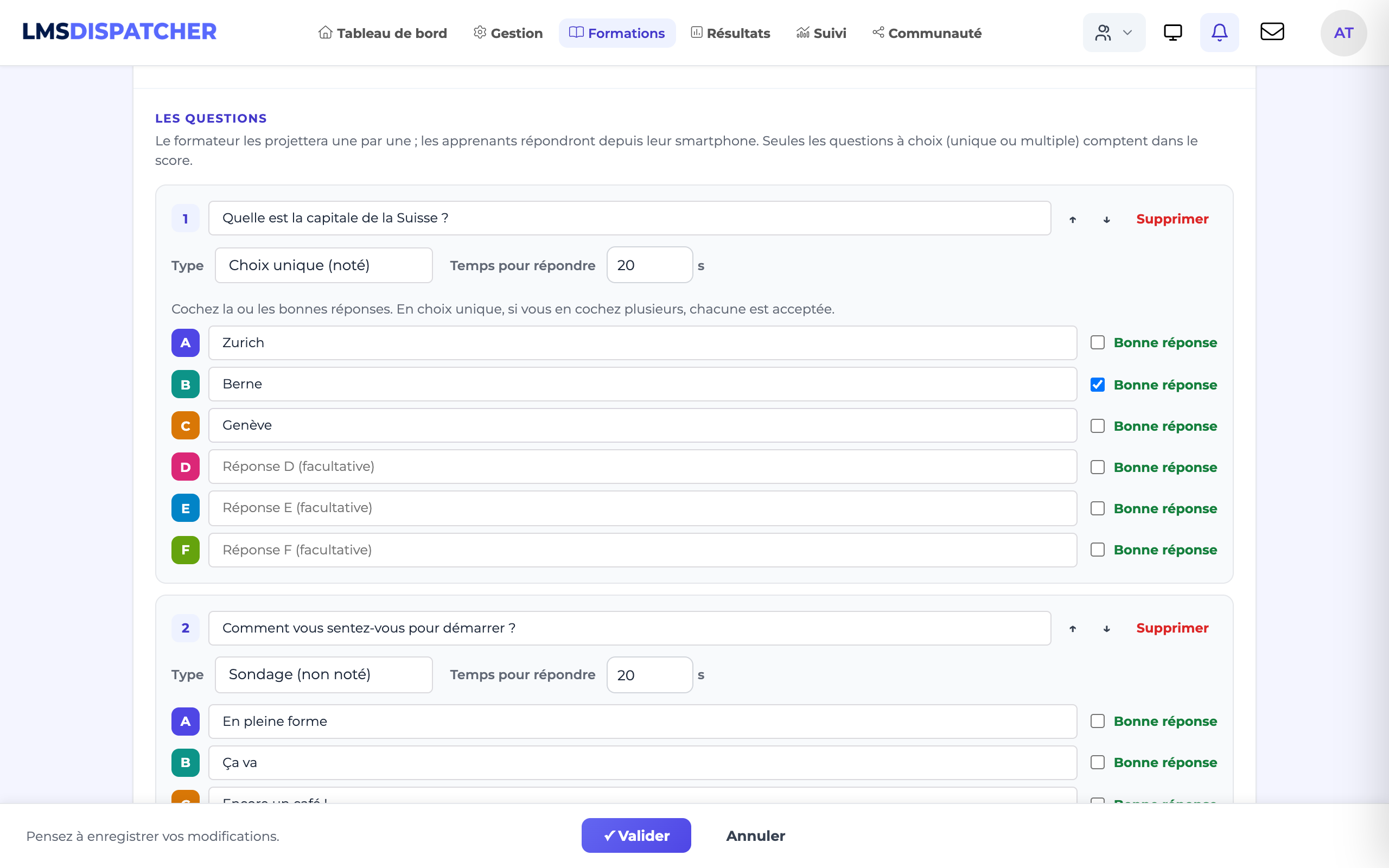
Le domande a scelta propongono fino a sei risposte (da A a F); le caselle lasciate vuote vengono ignorate. Seleziona la o le risposte corrette per le domande con punteggio: nella scelta singola, se ne selezioni più di una, ciascuna viene accettata. Il tempo per rispondere si imposta domanda per domanda (20 secondi per impostazione predefinita, da 5 a 300).
Gli altri quattro tipi hanno impostazioni proprie, che compaiono appena li scegli:
- Vero / Falso — solo due risposte, precompilate con Vero e Falso (puoi rinominarle, per esempio «D'accordo» / «Non d'accordo»); seleziona quella corretta.
- Stima — il valore corretto, una tolleranza facoltativa (± 2: da 1967 a 1971 sono corrette per 1969), un'unità mostrata accanto al campo (km, %, €…) e, se vuoi, un minimo e un massimo accettati: un valore fuori da questo intervallo viene rifiutato sul telefono. Una risposta fuori tolleranza ma vicina fa guadagnare ancora fino a 500 punti («Quasi!»), senza contare come corretta nel punteggio. Dopo la domanda, lo schermo mostra il valore corretto, la risposta più vicina (con il nome del suo autore se la classifica è mostrata), la mediana e un istogramma delle risposte.
- Risposta breve — una risposta accettata per riga (al massimo 10), per esempio «Il Cairo» e «Cairo». Maiuscole, accenti e punteggiatura non contano, e un errore di battitura è tollerato per le risposte di 6 lettere o più. Lo schermo raggruppa poi le risposte identiche, quelle corrette in verde.
- Scala — da 0 o 1 a un valore massimo tra 2 e 10, con un'etichetta facoltativa per ciascun estremo («Per niente» / «Del tutto»). Senza punteggio: lo schermo mostra la media e la distribuzione delle risposte.
Per cambiare l'ordine, trascina una domanda dalla sua maniglia (a sinistra del numero), oppure posizionati sulla maniglia e usa le frecce su e giù della tastiera. Il link Vista compatta, sopra l'elenco, riduce ogni domanda a una riga: comodo per riorganizzare una serie lunga. Ogni domanda conserva la propria identità: rinominarla o spostarla non mescola le risposte delle sessioni passate.
Immagine, spiegazione e domanda bonus
Sotto le risposte di ogni domanda, il pannello chiuso Immagine, spiegazione, bonus aggiunge:
- un'immagine (JPG, PNG, GIF o WebP, massimo 10 MB), mostrata sotto la domanda sullo schermo proiettato e sui telefoni: uno schema da leggere, un pezzo da riconoscere, un cartello da interpretare;
- una spiegazione, mostrata con i risultati sotto il titolo Lo sapevi?, sullo schermo come sul telefono. Viene inviata ai telefoni solo alla chiusura della domanda: non può suggerire la risposta;
- Domanda bonus (solo domande con punteggio): una risposta giusta vale il doppio dei punti, e un badge ★ Punti ×2 lo annuncia durante la domanda. Il punteggio in percentuale, che serve a convalidare l'attività, non cambia.
Importare o generare domande
Il pannello Importa o genera domande, sopra l'elenco, evita di inserire tutto a mano. Le domande importate si aggiungono in fondo all'elenco: rileggile, poi salva.
Generare le domande con l'IA
Se l'IA è attiva sulla tua piattaforma, il pannello inizia con Genera con l'IA: descrivi l'argomento, oppure scegli un'attività in A partire dal contenuto di (modulo DGT Studio, pagina, documento, pacchetto SCORM…), indica il numero di domande, poi clicca su Genera le domande. In circa mezzo minuto, l'IA scrive domande brevi, facili da leggere sullo schermo, con le risposte, la spiegazione, un tempo di risposta e, da 8 domande, una domanda bonus. L'IA varia i tipi (scelta, vero / falso, stima, risposta breve). L'opzione Aprire con un sondaggio o una scala e chiudere con una nuvola di parole aggiunge una domanda di benvenuto e una nuvola di parole finale.
Le domande si aggiungono all'elenco come un'importazione: rileggile e correggile prima di salvare. Ogni generazione consuma crediti IA (il costo è indicato accanto al pulsante). Un'attività con troppo poco testo viene rifiutata: descrivi allora l'argomento.
Importare Markdown o un file CSV
- Incolla Markdown: una domanda per riga che inizia con
?, seguita dalle risposte- [x](giusta) o- [ ](sbagliata). Senza indicazioni, una sola risposta giusta dà una scelta singola, più risposte una scelta multipla.(multiple),(vrai-faux),(estimation),(courte),(échelle),(sondage)e(nuage)dopo il?fissano il tipo. Le righe=danno la risposta attesa:= vraiper un vero / falso,= 1969o= 71 ± 3per una stima (conunité: %ebornes: 0 - 100facoltativi), una riga= Il Cairoper variante per una risposta breve;échelle: 0-10 | Per niente | Del tuttoimposta una scala.durée: 30sotto la domanda regola il tempo per rispondere;explication: …ebonus: ouicompilano il pannello descritto sopra (anche un feedback> …serve da spiegazione). - Copia le istruzioni per l'IA: incollale nella tua IA (ChatGPT, Claude, Mistral…) con il tuo argomento, poi incolla la sua risposta nella zona Markdown.
- Importa un file CSV: stesso formato dell'importazione di questionari (DGTLMS o iSpring); Scarica un esempio fornisce un modello. Una domanda senza risposta giusta diventa un sondaggio; una domanda a risposta libera diventa una risposta breve se ha risposte attese, altrimenti una nuvola di parole; una domanda «Vero» / «Falso» diventa un vero / falso.
? Qual è la capitale d'Italia?
- [ ] Milano
- [x] Roma
durée: 15

? (sondage) Come ti senti stamattina?
- In forma
- Ancora assonnato

? (vrai-faux) Il Rodano sfocia nel Mediterraneo.
= vrai

? (estimation) In che anno l'uomo ha camminato sulla Luna?
= 1969

? (courte) Qual è la capitale dell'Egitto?
= Il Cairo
= Cairo

? (échelle) Ti senti a tuo agio con questo argomento?
échelle: 1-5 | Per niente | Del tutto

? (nuage) Una parola per riassumere la sessione?
Oltre sei risposte, quelle in più vengono rimosse; i tipi senza equivalente dal vivo (abbinamento, ordine, testo a buchi…) vengono ignorati ed elencati.
Classifica, rapidità e superamento
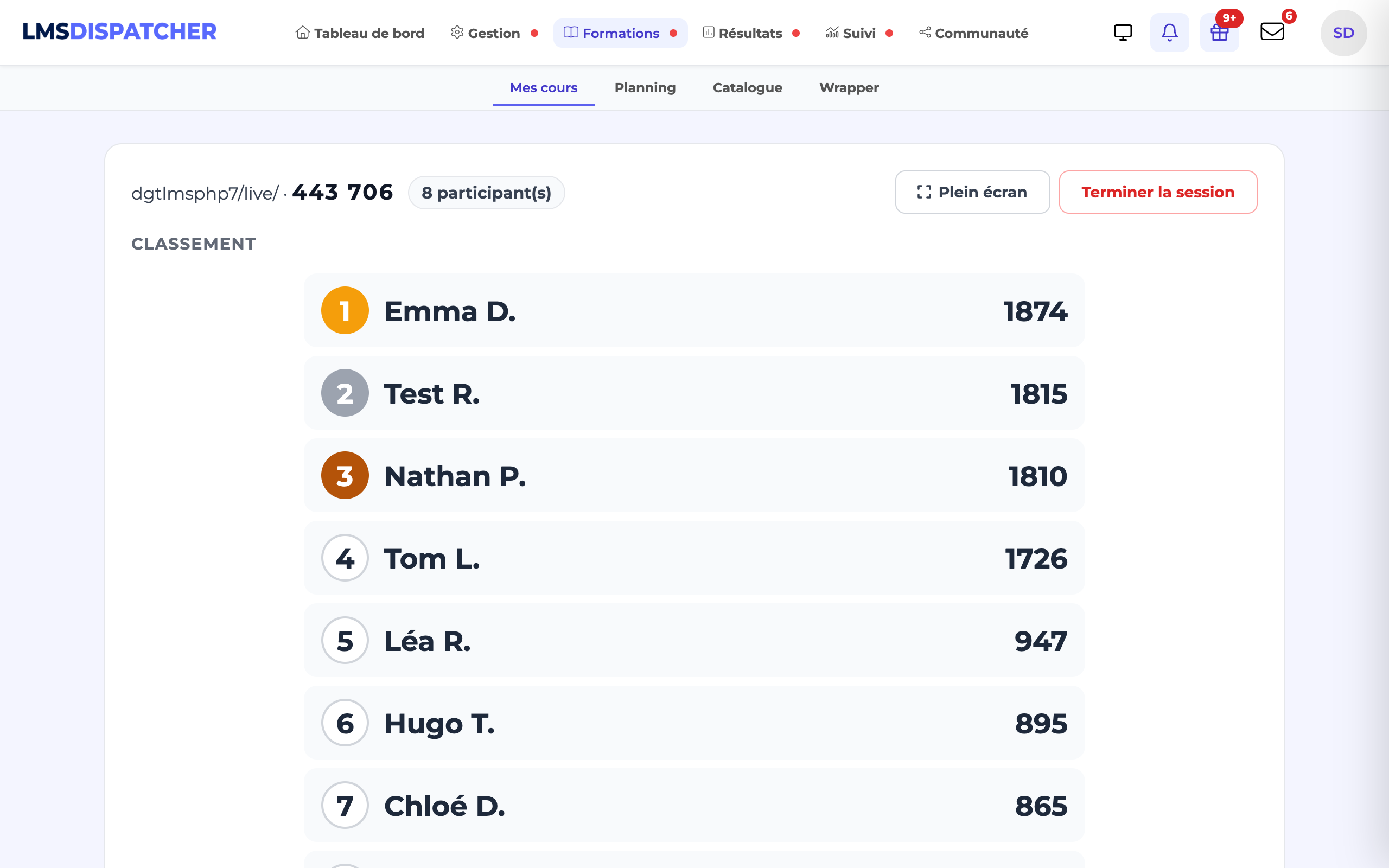
- Mostra una classifica — dopo ogni domanda, lo schermo proiettato e i telefoni mostrano i punteggi migliori, con solo il nome e l'iniziale del cognome. Deselezionala per un uso senza competizione (sondaggio di apertura, raccolta di opinioni): i punti continuano a essere calcolati, ma non vengono mostrati.
- Punti per la rapidità — una risposta corretta vale da 1000 punti (risposta immediata) a 500 punti (ultimo secondo). Rispondere correttamente all'ultimo momento vale quindi ancora la metà: la rapidità fa la differenza, ma non penalizza chi legge la domanda fino in fondo. Se deselezionata, ogni risposta corretta vale 1000 punti.
- Punteggio minimo per superare l'attività — è la quota di risposte corrette alle domande con punteggio. A 0, la semplice partecipazione fa superare l'attività.
Giocare a squadre
Nella scheda Monitoraggio e superamento, spunta Giocare a squadre, scegli il numero di squadre (da 2 a 6), rinominale se vuoi (ognuna ha il suo colore), poi la ripartizione:
- Ognuno sceglie la propria squadra entrando: sul telefono, lo studente tocca il pulsante della sua squadra. Può cambiarla fino all'inizio del quiz; se non ha scelto, entra nella squadra meno numerosa alla prima risposta.
- Ripartizione automatica ed equilibrata: ogni nuovo arrivato entra nella squadra con meno membri.
Sullo schermo proiettato, l'accoglienza raggruppa i nomi per squadra. Dopo ogni domanda, Vedi la classifica visualizza prima la classifica delle squadre, poi quella individuale se l'hai attivata. Le squadre sono classificate in base alla media dei punti dei membri: una squadra più numerosa non è avvantaggiata. Ogni studente vede il posto della sua squadra sul telefono; il riepilogo e l'esportazione CSV indicano la squadra di ciascuno. Il punteggio dell'attività resta individuale.
Animare una sessione
Due strade portano alla schermata di animazione:
- Dalla barra in alto — il pulsante Avvia un quiz dal vivo (icona del telefono, accanto alla videochiamata), riservato a formatori e amministratori, elenca i quiz dal vivo di tutti i corsi che vedi, con una ricerca (Cerca un quiz o un corso…). Scegli un quiz e fai clic su Avvia una sessione: la sessione parte subito. Gli amministratori vedono anche il proprietario del corso e l'ultima sessione (chi l'ha animata, e quando); il link Cronologia apre la pagina dell'attività con le sessioni passate.
- Dal corso — apri l'attività: in quanto formatore, arrivi direttamente sulla schermata di animazione.
Avvia una sessione
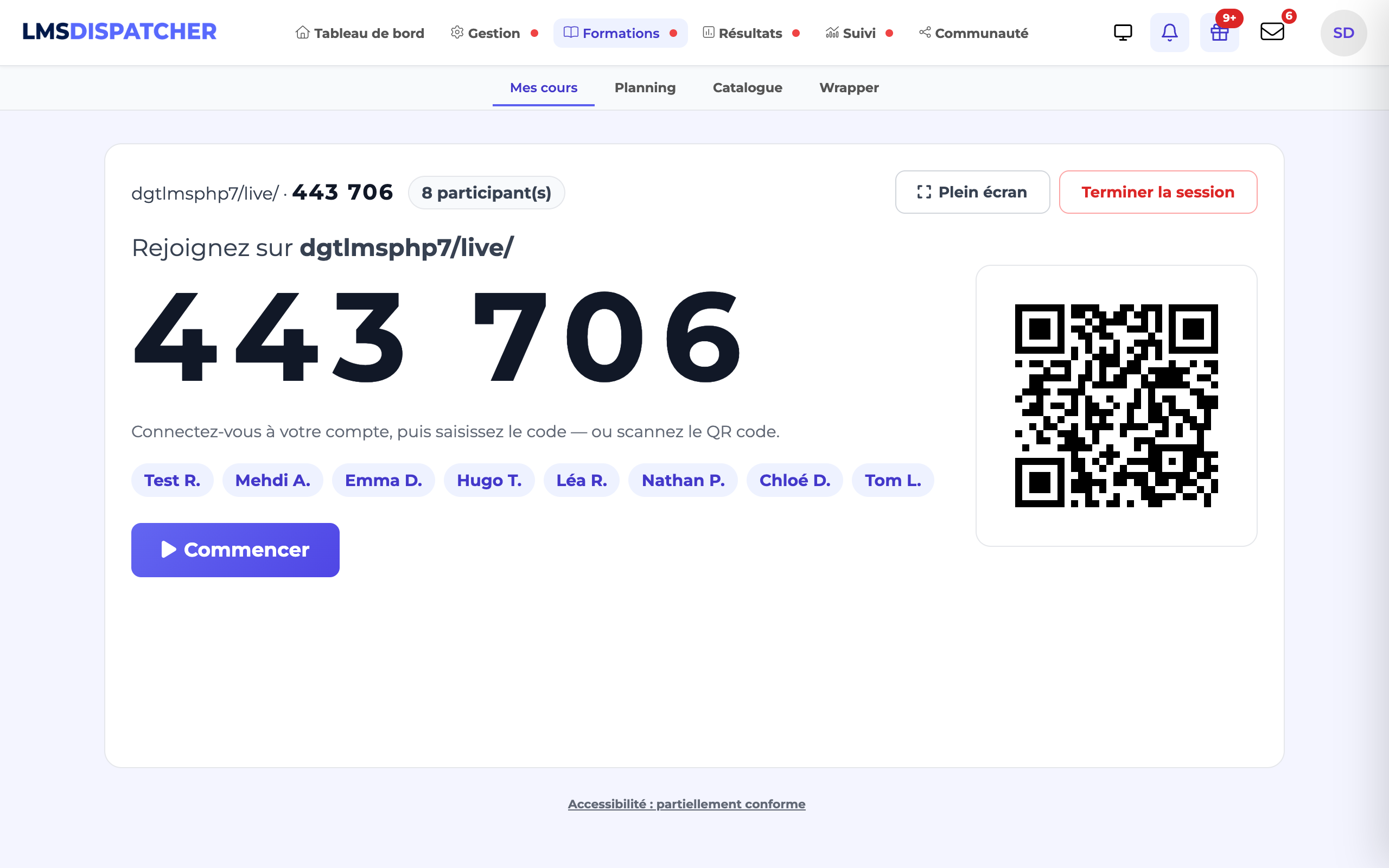
al momento di animarla. Vengono mostrati un codice a 6 cifre e un QR code: proietta questa schermata (pulsante Schermo intero).
Lascia che gli studenti si uniscano
scansionano il QR code, oppure aprono l'indirizzo mostrato (
la-tua-piattaforma/live/) e inseriscono il codice. I loro nomi compaiono man mano.Inizia
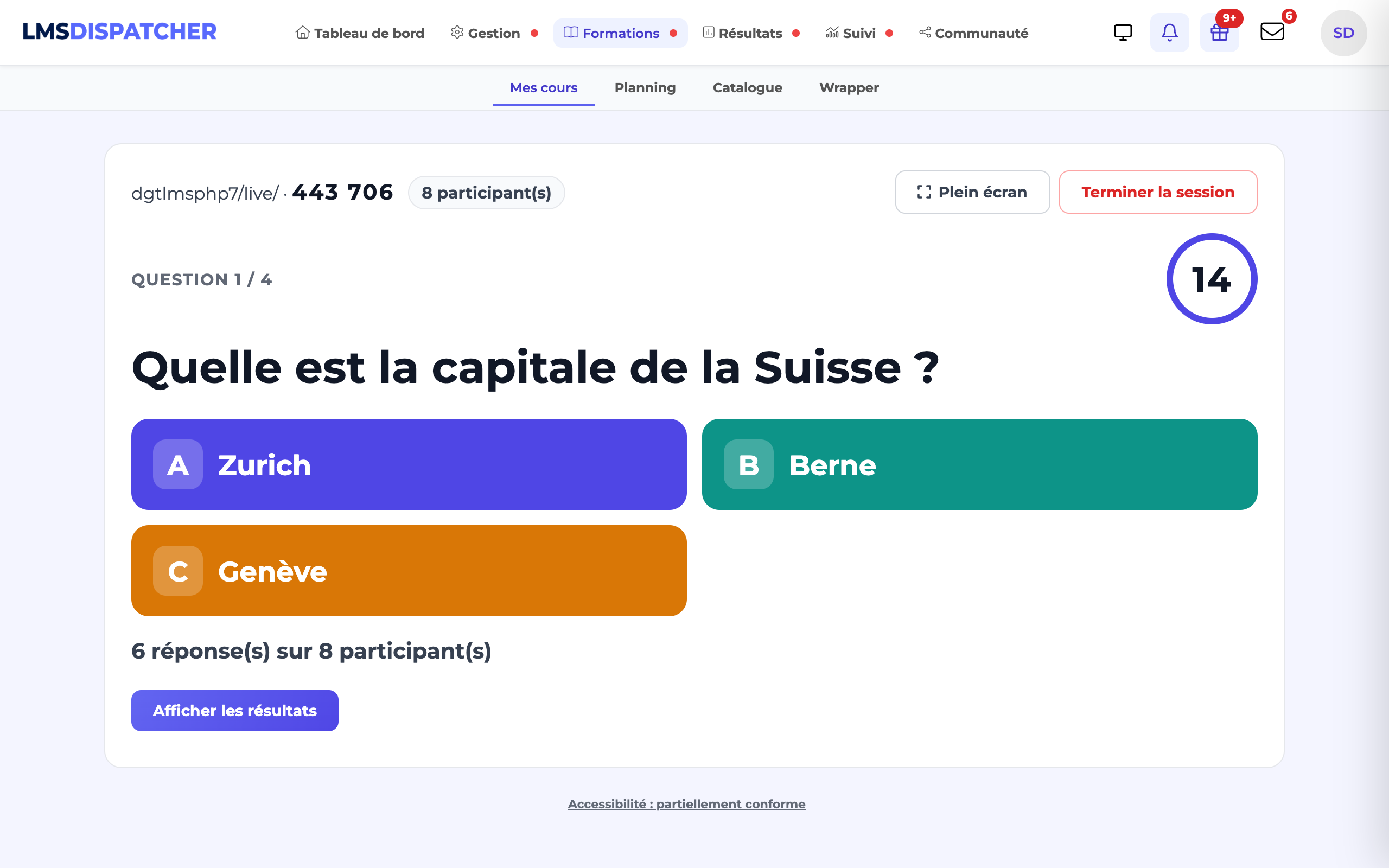
la prima domanda compare sullo schermo e sui telefoni, con il conto alla rovescia e il numero di risposte ricevute.
Mostra i risultati
la domanda si chiude da sola allo scadere del tempo o quando tutti hanno risposto; puoi anche chiuderla prima con Mostra i risultati.
Commenta, poi prosegui
Vedi la classifica se l'hai attivata, poi Domanda successiva.
Termina la sessione
dopo l'ultima domanda. Compare il podio: si svelano il 3° e poi il 2° posto, e il 1° arriva con una fanfara e i coriandoli (il podio delle squadre se la classifica individuale è disattivata). Vedi il riepilogo apre poi il riepilogo della sessione. I punteggi vengono registrati nel monitoraggio dei partecipanti appena la sessione termina; sul loro telefono, i primi tre vedono la propria medaglia.
Lo schermo proiettato è sonoro: un carillon all'apertura di ogni domanda, un tic al secondo negli ultimi 5 secondi, un gong allo scadere del tempo, un leggero segnale a ogni arrivo in aula e la fanfara del podio. Il pulsante Audio, accanto a Schermo intero, lo disattiva o lo riattiva; la tua scelta viene ricordata per le sessioni successive. I suoni sono prodotti dal browser: niente da scaricare, basta che il computer collegato al videoproiettore abbia l'audio attivo.
Puoi avviare tante sessioni quanti sono i gruppi: ciascuna ha il proprio codice, e l'elenco delle sessioni passate resta consultabile sotto il pulsante Avvia una sessione.
Aprire la sessione agli ospiti
Per una fiera, una riunione informativa o un pubblico senza account sulla piattaforma, una sessione può accogliere ospiti senza account.
Verifica che gli ospiti siano autorizzati
L'opzione Quiz dal vivo: consenti ospiti senza account (accesso tramite codice QR, con nome e cognome), in Amministrazione › Configurazione tecnica › Configurazione avanzata, deve essere su Sì; un amministratore la imposta su No per vietare gli ospiti sulla piattaforma.
Apri la sessione agli ospiti
Al momento dell'avvio (dalla barra in alto o dal corso), spunta Apri agli ospiti senza account prima di fare clic su Avvia una sessione.
Fai scansionare il QR code
Lo schermo proiettato invita a scansionare il QR code. Contiene un segreto proprio della sessione: solo questo QR code apre l'accesso ospite, il codice a 6 cifre da solo non basta.
Gli ospiti inseriscono nome e cognome
Poi giocano esattamente come gli studenti, sulla stessa schermata del telefono.
Da sapere:
- Nessun monitoraggio — un ospite non ha un account: i suoi risultati restano nel riepilogo e nell'esportazione della sessione, contrassegnati come Ospite, senza entrare nel monitoraggio di un corso. Uno studente già connesso e iscritto al corso che scansiona il QR code gioca invece con il proprio account: il suo risultato entra nel suo monitoraggio.
- Nomi protetti — il formatore vede nome e cognome; lo schermo proiettato mostra solo il nome e l'iniziale del cognome. Vengono cancellati dopo 30 giorni: le risposte restano nelle statistiche, e la persona compare allora come «Ospite».
- Rimuovere un ospite — sullo schermo proiettato, la crocetta accanto al suo nome lo rimuove dal quiz, dopo conferma; le sue risposte vengono eliminate. Utile per un soprannome fantasioso.
- 300 partecipanti al massimo per sessione: oltre, un ospite vede «Questa sessione è al completo: impossibile partecipare.»
- L'accesso ospite è rifiutato se l'opzione è su No, se la sessione non è stata aperta agli ospiti o se è terminata.
Lato studente
Lo studente ha bisogno del suo account (salvo in una sessione aperta agli ospiti, vedi sopra): se non è connesso quando scansiona il QR code, compare la pagina di accesso, poi torna direttamente al quiz. Un account non iscritto al corso viene rifiutato con un messaggio chiaro.
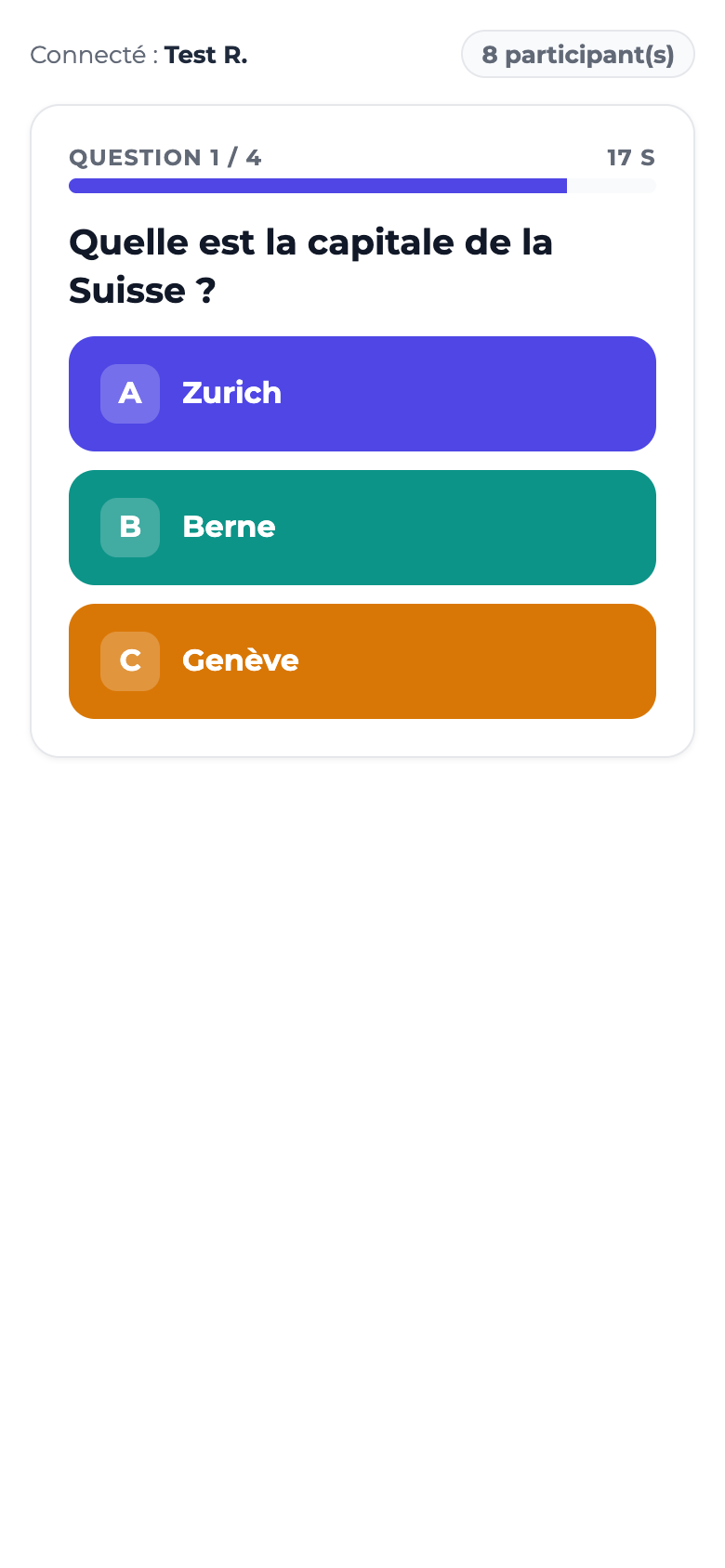
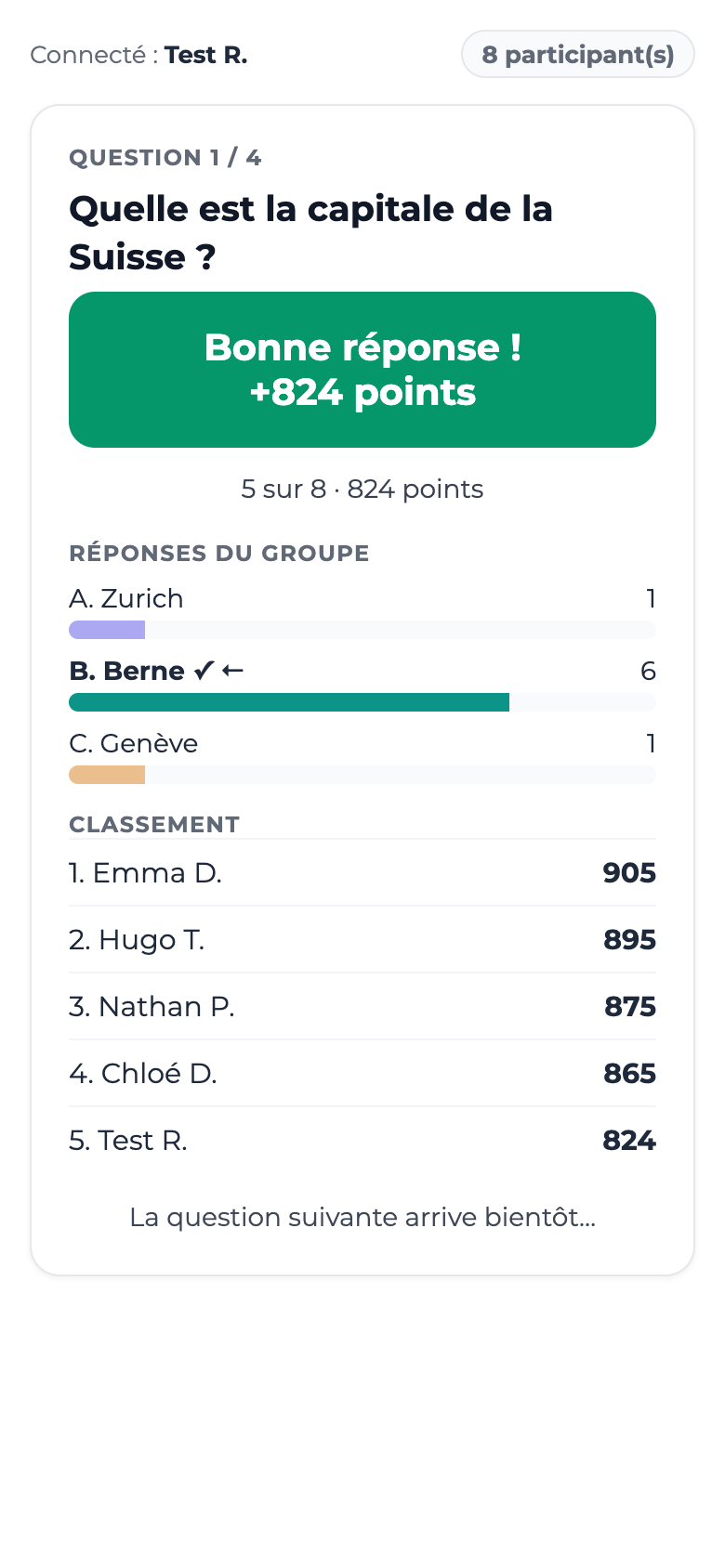
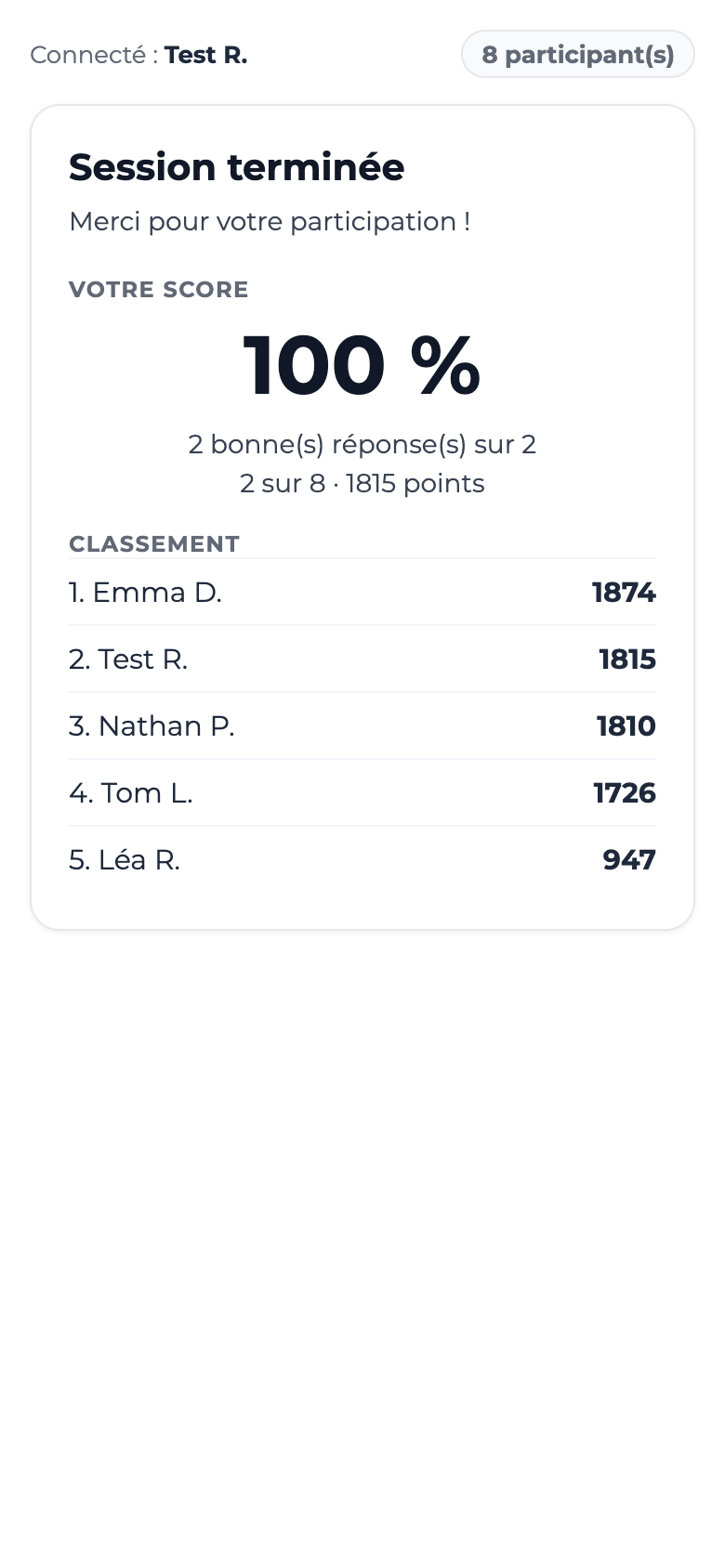
Sul telefono vede la domanda, il tempo rimanente e grandi pulsanti di risposta. Dopo ogni domanda: risposta corretta o sbagliata, i punti guadagnati, la sua posizione in classifica e le risposte del gruppo. Alla fine, il suo punteggio in percentuale.
Lo studente può anche aprire l'attività dal corso sul suo computer: la pagina attende che il formatore avvii la sessione, poi lo fa entrare automaticamente.
Il monitoraggio e il riepilogo
Quando termini la sessione, ogni partecipante che ha risposto almeno una volta riceve un risultato sull'attività:
- il suo punteggio è la quota di risposte corrette alle domande con punteggio effettivamente poste — una domanda che hai saltato non conta, una domanda rimasta senza risposta conta come sbagliata;
- l'attività è superata se questo punteggio raggiunge il minimo impostato, non superata in caso contrario.
Il risultato conta in quello del corso come qualsiasi attività, salvo se l'attività è facoltativa: resta allora visibile nel monitoraggio dello studente, senza incidere sul superamento del corso.
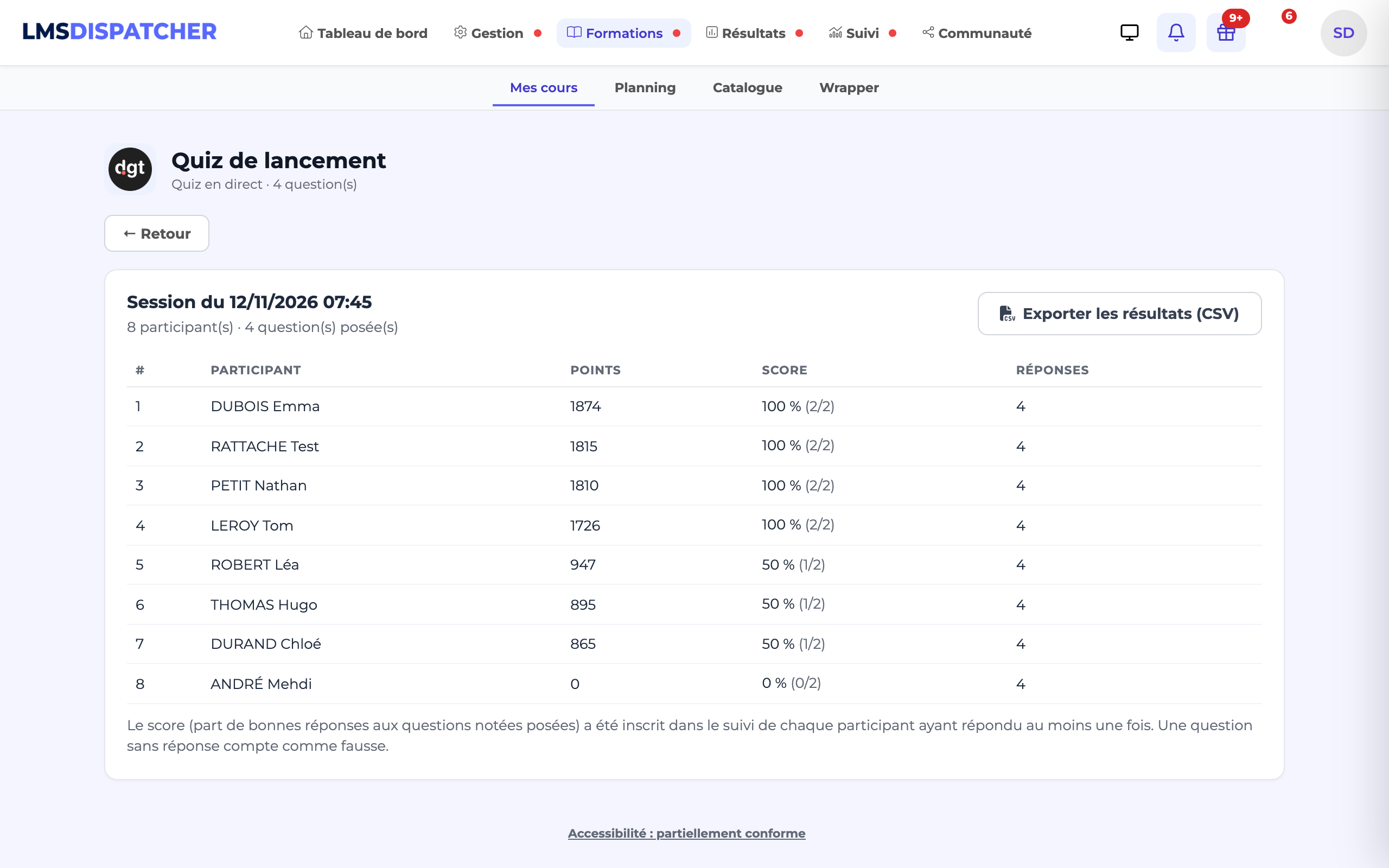
Il riepilogo di ogni sessione (link Vedi il riepilogo nell'elenco delle sessioni) mostra in dettaglio, per ogni partecipante, i suoi punti, il suo punteggio e il suo numero di risposte, poi i risultati per domanda di quella sessione.
I risultati per domanda
Nella pagina dell'attività (quella da cui avvii una sessione), la scheda Risultati per domanda mostra, per ogni domanda posta:
- il numero di risposte e, per una domanda con punteggio, il tasso di successo — una barra verde, arancione o rossa a seconda che superi il 70 %, il 40 % o meno;
- per una scala, la media delle risposte;
- il tempo medio di risposta, e il numero di sessioni in cui è stata posta.
In cima viene messa in evidenza la domanda più sbagliata (tasso di successo più basso; a parità, quella che ha ricevuto più risposte): un concetto da riprendere in aula o una domanda da riformulare. I pulsanti Tutte, Ultimi 30 giorni e Ultima sessione scelgono le sessioni considerate (contano solo quelle che hanno avuto partecipanti). Il tasso si calcola sulle risposte ricevute: un partecipante che non ha risposto in tempo non vi rientra — conta invece come sbagliato nel proprio punteggio.
Il pulsante Esporta i risultati (CSV) del riepilogo, o il link Esporta (CSV) nell'elenco delle sessioni, scarica un file che si apre direttamente in un foglio di calcolo: una riga per partecipante (cognome, nome, indirizzo e-mail, punti, punteggio, risposte corrette), poi, per ogni domanda posta, la risposta data e, per una domanda valutata, se è corretta. Nomi completi e indirizzi e-mail compaiono solo per gli studenti che hai il diritto di vedere.
Per riunire più sessioni in un unico file, clicca su Esporta sessioni (CSV) sopra l'elenco delle sessioni. Una finestra mostra tutte le sessioni dell'attività con una casella di controllo; quelle con partecipanti sono già selezionate. Filtra per Anno, Mese o date (Dal / Al): una sessione nascosta dal filtro non viene mai esportata. Seleziona tutto e Deseleziona tutto agiscono sulle sessioni visualizzate, e un contatore indica il numero di sessioni e di partecipanti selezionati. Il file contiene allora una riga per partecipante e per sessione, preceduta dalla data e dal codice della sessione.
- Un formatore o un amministratore non può giocare: aprendo l'attività, arriva sulla schermata di animazione. Le sue risposte falserebbero la distribuzione proiettata davanti all'aula.
- Una sola risposta per domanda: un doppio tocco o una rete instabile la contano una sola volta. Fa fede l'ora del server: una risposta arrivata dopo lo scadere del tempo non viene presa in considerazione.
- Una sessione dimenticata scade dopo 12 ore: nessuno può più unirsi. Ricordati comunque di terminarla: i suoi punteggi vengono registrati nel monitoraggio solo in quel momento, o alla prima apertura del suo riepilogo.
- Solo l'autore della sessione e gli amministratori possono animarla; un altro formatore avvia la propria sessione.
- Sullo schermo proiettato, i nomi sono abbreviati (nome e iniziale); il riepilogo, riservato ai formatori, mostra i nomi completi degli studenti che hanno il diritto di vedere.