Das Prinzip
Die Aktivität Ergebnisse vergleichen stellt keine Fragen: Sie sammelt die Ergebnisse, die der Lernende in 1 bis 6 bewerteten Aktivitäten derselben Schulung erzielt hat, und zeigt sie nebeneinander an. Der typische Fall: ein Einstufungstest zu Beginn der Schulung und derselbe Test am Ende. Der Lernende sieht auf einen Blick, was er dazugewonnen hat, Frage für Frage.
Vergleichbare Aktivitäten:
- Quiz und Prüfung (native Quiz);
- SCORM-/AICC-Modul;
- DGT Studio-Modul.
Für jede Aktivität zählt der beste Versuch des Lernenden.
- Fügen Sie der Schulung zuerst die zu vergleichenden Quiz oder Module hinzu: Ohne sie zeigt die Erstellungsseite „Dieser Kurs enthält noch kein Quiz, keine Prüfung und kein SCORM-Modul zum Vergleichen“.
- Für einen Vorher-Nachher-Vergleich ist es am aussagekräftigsten, in beiden Aktivitäten dieselben Fragen zu stellen: Die Antworten werden über den Wortlaut der Frage zugeordnet (siehe „Gut zu wissen“).
- Platzieren Sie die Aktivität im Lernpfad nach den verglichenen Aktivitäten.
Die Aktivität erstellen
Lernpfad bearbeiten
Klicken Sie auf Eine Lerneinheit hinzufügen.
Ergebnisse vergleichen wählen
In der Familie E-Learning, direkt nach Ein Fragebogen.
Titel vergeben
Und auf Wunsch eine Beschreibung.
Zu vergleichende Aktivitäten ankreuzen
Unter Zu vergleichende Aktivitäten zeigt die Liste die Quiz, Prüfungen und Module der Schulung mit ihrem Typ; kreuzen Sie 1 bis 6 davon an.
Anzeige einstellen
Details Frage für Frage anzeigen (sonst werden nur die Punktzahlen verglichen) und Richtige Antworten anzeigen (unter jeder falschen Antwort); beide sind standardmäßig angekreuzt.
Speichern
Klicken Sie auf Bestätigen und speichern Sie dann die Schulung.
Die Aktivität wird mit einer Gewichtung von 0 angelegt: Sie zählt für den Abschluss der Schulung, nicht für ihre Punktzahl. Sie können dies wie bei jeder Ressource in den Optionen der Aktivität ändern.
Aufseiten der Lernenden
Solange eine der verglichenen Aktivitäten nicht abgeschlossen ist, zeigt die Seite „Vergleich noch nicht verfügbar“ mit der namentlichen Liste der noch zu bearbeitenden Ressourcen (Offen oder In Bearbeitung) — und keinerlei Ergebnis: weder Punktzahl noch richtige Antwort. Die Antworten des Abschlusstests lassen sich also nicht vorab einsehen.
Sind alle abgeschlossen, sieht der Lernende:
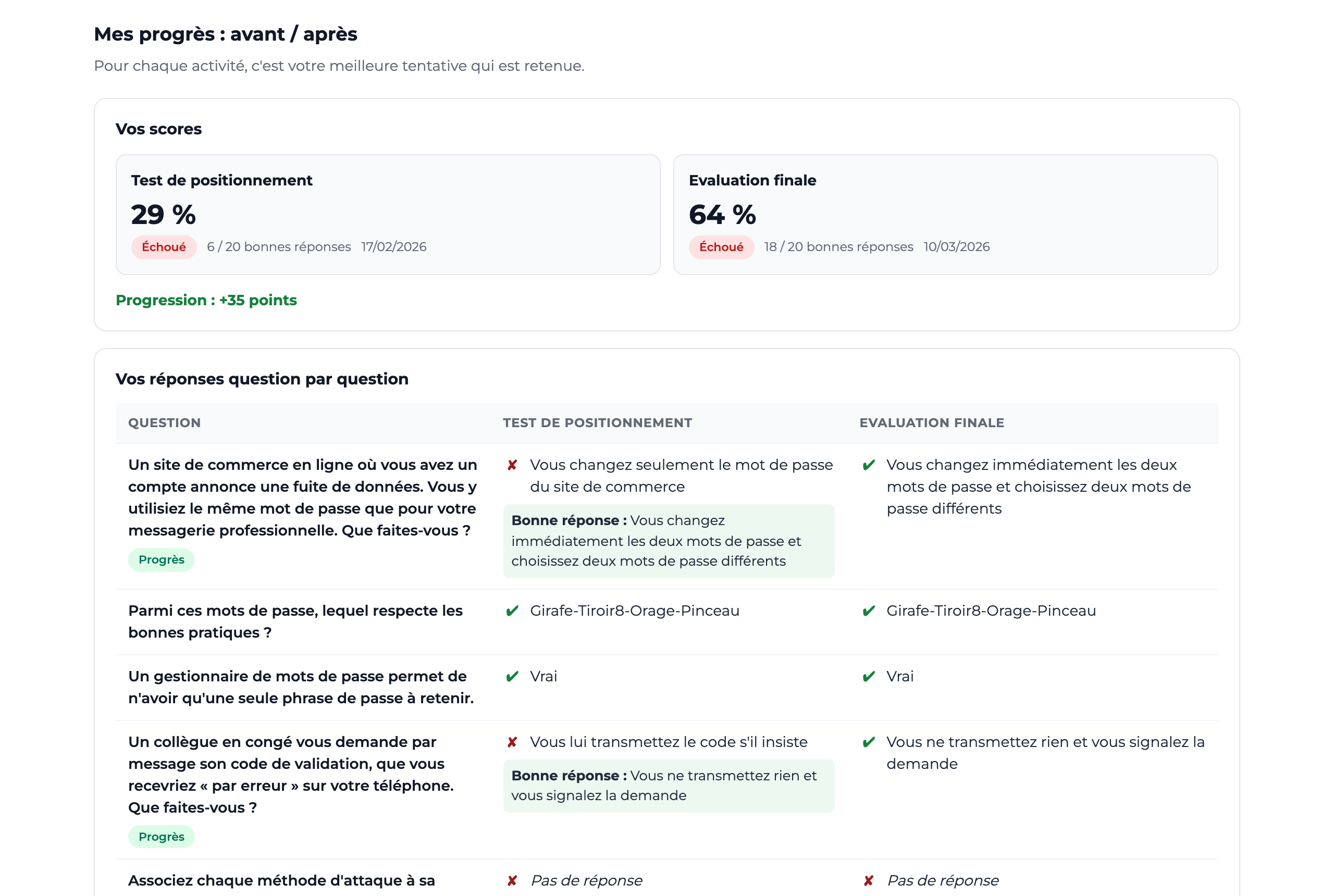
- Ihre Punktzahlen — den besten Versuch jeder Aktivität nebeneinander: Punktzahl, Status (Bestanden, Nicht bestanden oder Abgeschlossen) und Anzahl richtiger Antworten. Bei zwei Aktivitäten wird die Abweichung angezeigt: Verbesserung: +N Punkte, Rückgang: −N Punkte oder Gleiche Punktzahl;
- Ihre Antworten Frage für Frage — wenn die Option angekreuzt ist: eine Zeile pro Frage, eine Spalte pro Aktivität, mit der gegebenen Antwort, richtig oder falsch, und der richtigen Antwort unter jeder falschen Antwort, wenn diese Option angekreuzt ist. Ein Badge Verbessert markiert eine Frage, die anfangs falsch und am Ende richtig beantwortet wurde, Zu wiederholen den umgekehrten Fall; „Frage nicht gestellt“ kennzeichnet eine Frage, die in einer der Aktivitäten fehlt.
Die Aktivität gilt als bestätigt, sobald sie zum ersten Mal vollständig angezeigt wird. Haben die verglichenen Aktivitäten die Antwortdetails nicht gespeichert (manche SCORM-Module), werden nur die Punktzahlen verglichen, und ein Hinweis weist darauf hin.
Aufseiten der Schulungsleiter
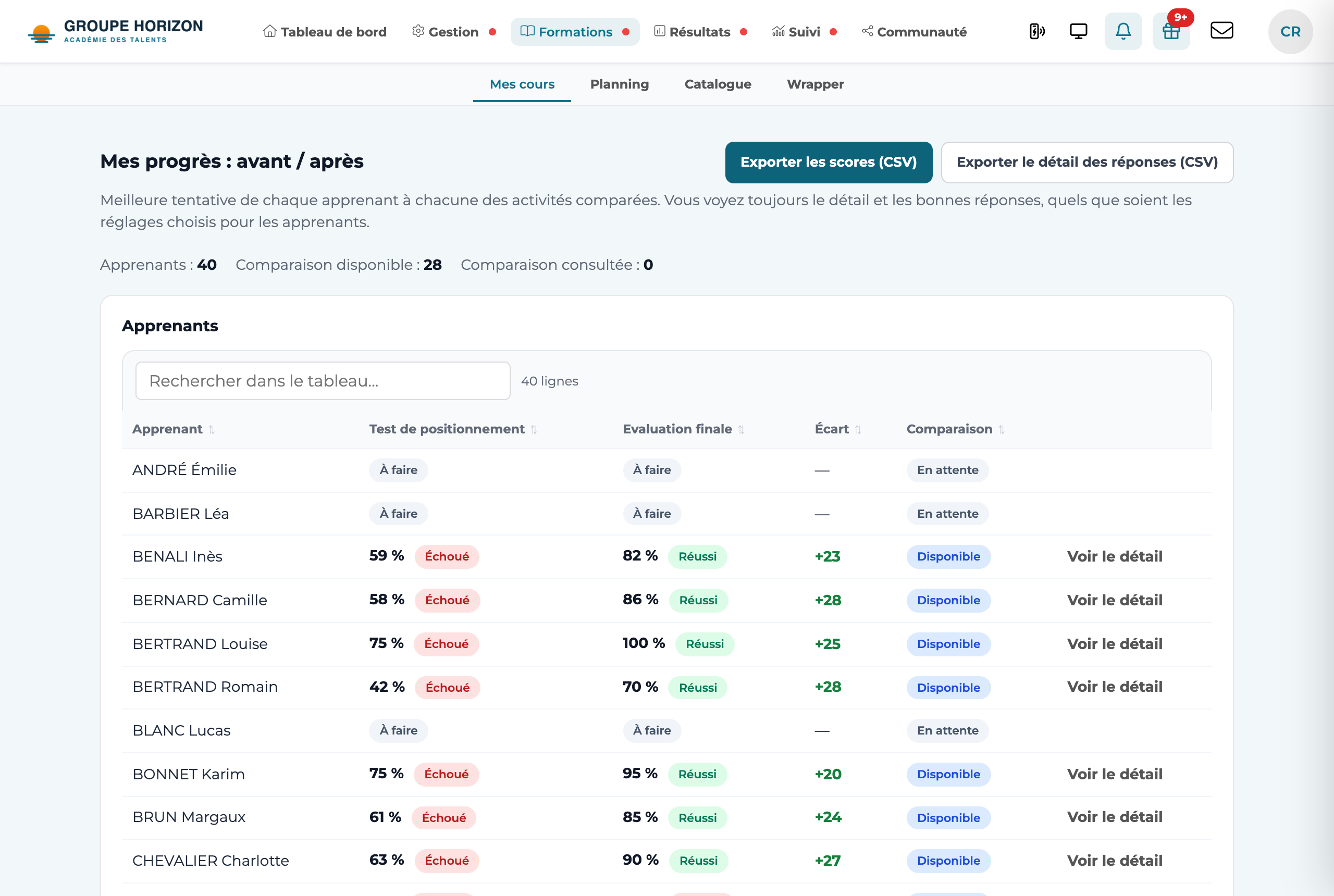
Ein Schulungsleiter oder Administrator, der die Aktivität aus der Schulung heraus öffnet, gelangt auf eine Seite zur Nachverfolgung: den besten Versuch jedes Lernenden in jeder der verglichenen Aktivitäten. Sie sehen immer die Details und die richtigen Antworten, unabhängig von den für die Lernenden gewählten Einstellungen.
- Die Zähler — Lernende, Vergleich verfügbar (alle Aktivitäten abgeschlossen) und Vergleich aufgerufen.
- Die Tabelle der Lernenden — eine Punktzahl pro Aktivität, die Abweichung (bei zwei Aktivitäten) und der Stand des Vergleichs: Aufgerufen, Verfügbar oder Ausstehend. Details anzeigen öffnet den Vergleich eines Lernenden so, wie er ihn sieht.
- Erfolgsquote pro Frage — für jede Frage der Anteil richtiger Antworten der Gruppe in jeder Aktivität (unter denen, die sie abgeschlossen haben): das Thema, das sich verbessert hat, und das, das noch Arbeit braucht.
- Die Exporte — Punktzahlen exportieren (CSV) und Antwortdetails exportieren (CSV), die sich direkt in einer Tabellenkalkulation öffnen.
Auf der Seite und in den Exporten erscheinen nur die Lernenden, die Sie sehen dürfen.
- Bester Versuch — hat der Lernende ein Quiz wiederholt, wird seine beste Punktzahl verglichen, nicht die letzte.
- Fragen über ihren Wortlaut zugeordnet — ein natives Quiz kann seine Fragen bei jedem Durchgang in anderer Reihenfolge ziehen: Der Vergleich findet jede Frage über ihren Wortlaut, dann über ihre Kennung, dann über ihre Position. Behalten Sie identische Formulierungen von einem Test zum anderen bei.
- Lesbare Antworten — Antworten aus nativen Quiz (Auswahl, Wahr/Falsch, Zuordnungen, Reihenfolgen) und aus SCORM-Modulen werden im Klartext angezeigt, nicht als Codes.
- Standardmäßig Gewichtung 0 — der Vergleich fügt der Punktzahl der Schulung weder Punkte hinzu noch zieht er welche ab.
- Eine verglichene Aktivität löschen entfernt sie aus dem Vergleich; das Umorganisieren des Lernpfads zerstört die Verweise nicht.