Das Prinzip
Die Aktivität Webseite zeigt einen Inhalt an, den Sie direkt im Editor verfassen. Er wird für die Lernenden jetzt automatisch formatiert: eine Schrift, die fürs Lesen gedacht ist, Zeilen in angenehmer Länge, Überschriften und Aufzählungszeichen in der Farbe Ihrer Plattform, der Dunkelmodus und eine an das Smartphone angepasste Darstellung.
Sie müssen nichts tun, um davon zu profitieren: Bereits erstellte Webseiten erhalten diese Formatierung beim nächsten Öffnen, ohne dass ihr Inhalt verändert wird. Wenn Sie weitergehen möchten, legt das Feld Seitenlayout unter dem Editor den Stil der Seite fest und bietet Vorlagen zum Einfügen an.
Dasselbe Layout gilt für die Aktivitäten Lesen und bestätigen.
Die Einstellungen der Seite
Das Feld Seitenlayout befindet sich unter dem Textbereich, in der Registerkarte Inhalt der Aktivität. Jede Einstellung wirkt sofort im Editor: Was Sie sehen, sehen auch die Lernenden.
- Seitenstil — vier Stile, die das Aussehen der ganzen Seite einschließlich der Blöcke verändern:
- Klassisch: schlicht und vielseitig, der Standardstil;
- Magazin: Überschriften mit Serifen, Initiale am Textanfang, feine Linien — für einen langen Text, der wie ein Artikel gelesen wird;
- Merkblatt: vollflächiges Titelbanner in der Akzentfarbe, unterstrichene Überschriften, kompakterer Text — für einen Ablauf;
- Schlicht: zentrierte Überschriften, großer Zeilenabstand, dezente Akzente — für eine kurze, ruhige Seite.
- Akzentfarbe — Farbe der Website (die Hauptfarbe Ihrer Plattform, Standardauswahl) oder einer der vier vorgeschlagenen Farbtöne: Indigo, Petrol, Gebranntes Orange, Blau. Sie färbt Bannerüberschriften, Aufzählungszeichen, Schrittnummern und Links. Die Kontraste werden automatisch angepasst, damit alles lesbar bleibt, im hellen wie im dunklen Modus.
- Textbreite — Komfortabel (empfohlen) begrenzt die Zeilen auf eine angenehme Leselänge; Volle Breite nutzt den gesamten Platz.
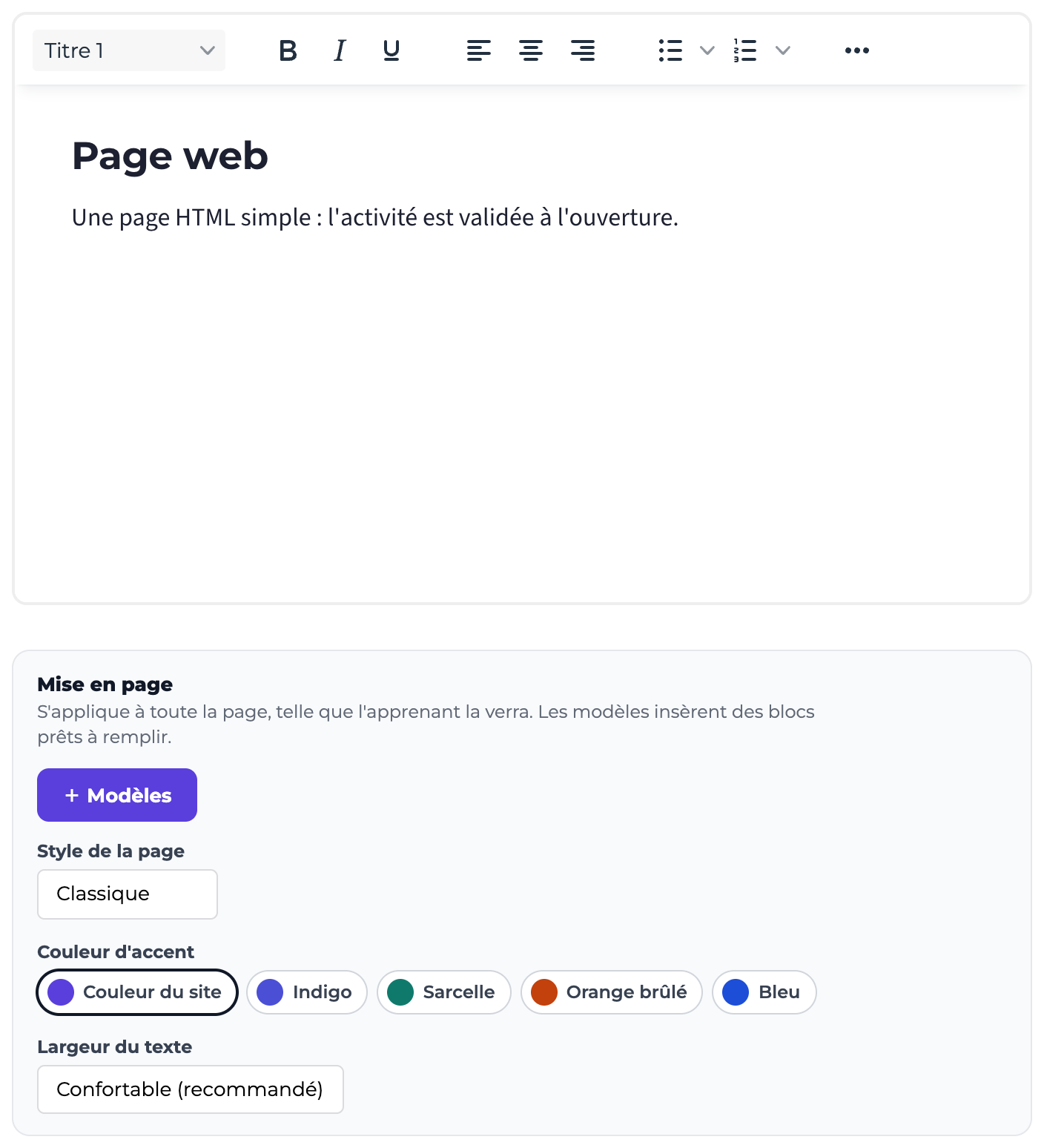
Die Symbolleiste bietet außerdem die Liste Absatz / Überschrift 1 / Überschrift 2 / Überschrift 3: Gliedern Sie Ihre Seite mit echten Überschriften, die die vorgesehene Schrift und Größe übernehmen.
Vorlagen einfügen
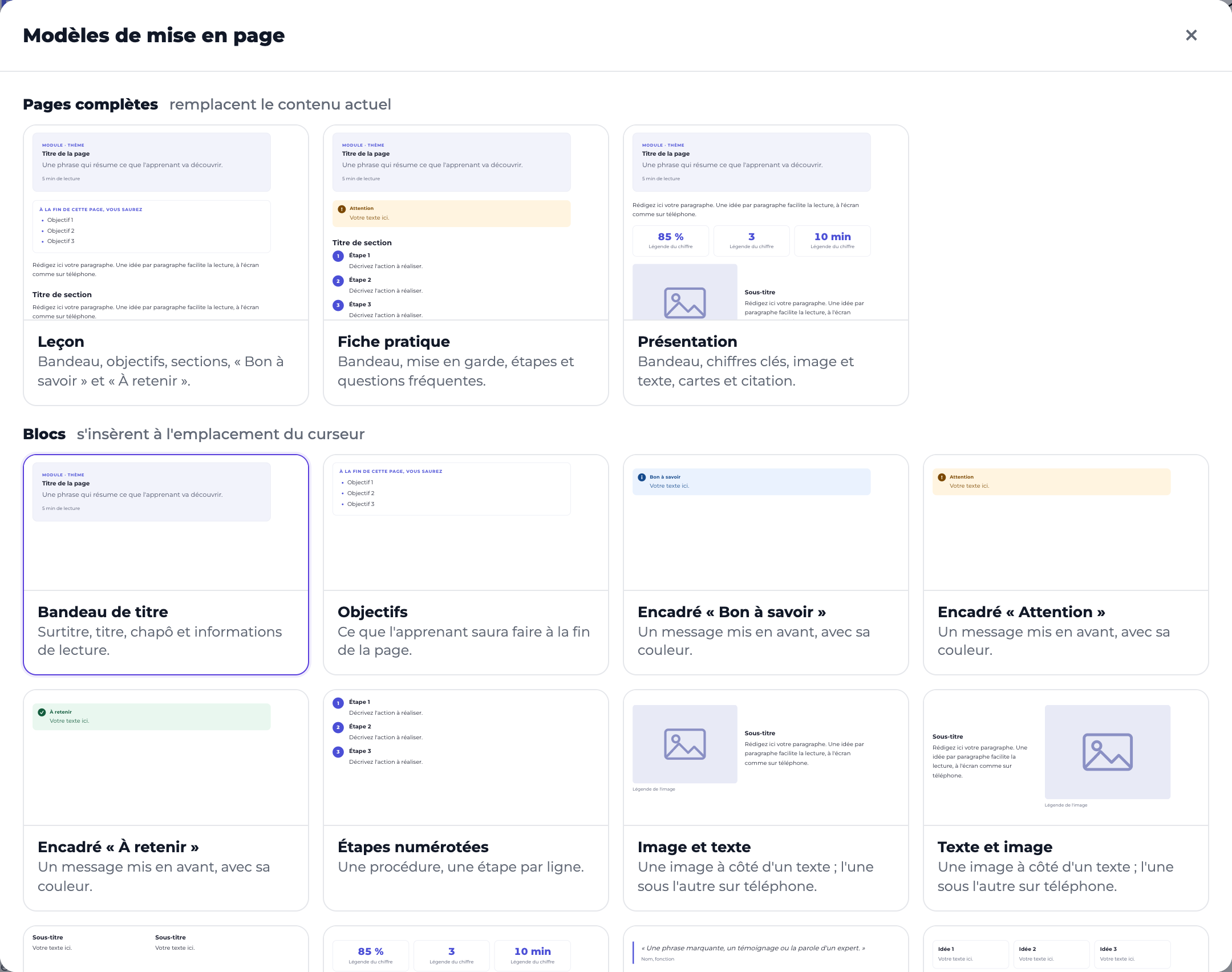
Die Schaltfläche + Vorlagen (im Feld und in der Symbolleiste) öffnet die Galerie Layoutvorlagen.
Ganze Seiten — eine Ausgangsstruktur, die den aktuellen Inhalt ersetzt (ist die Seite nicht leer, wird eine Bestätigung verlangt):
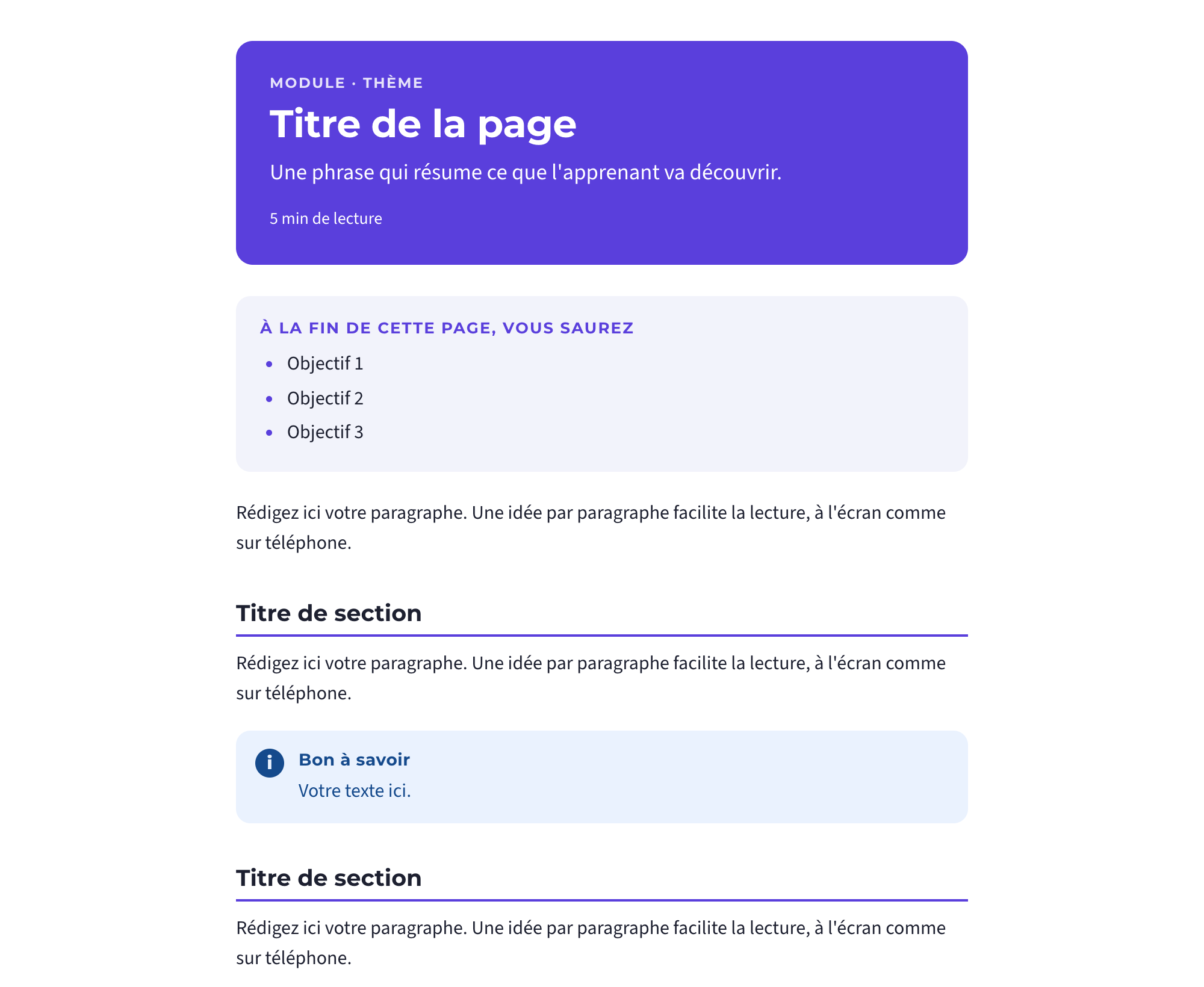
- Lektion: Banner, Lernziele, Abschnitte, „Gut zu wissen“ und „Merke“;
- Merkblatt: Banner, Warnhinweis, Schritte und häufige Fragen;
- Präsentation: Banner, Kennzahlen, Bild und Text, Karten und Zitat.
Blöcke — sie werden nach dem Block eingefügt, in dem sich Ihr Cursor befindet (nie innerhalb eines anderen Blocks):
| Block | Wozu |
|---|---|
| Titelbanner | Dachzeile, Titel, Vorspann und Lesedauer am Seitenanfang |
| Lernziele | Was die Lernenden am Ende der Seite können werden |
| Kasten „Gut zu wissen“, Kasten „Achtung“, Kasten „Merke“ | Eine hervorgehobene Botschaft, jeweils mit eigener Farbe und eigenem Symbol |
| Nummerierte Schritte | Ein Ablauf, ein Schritt pro Zeile |
| Bild und Text / Text und Bild | Ein Bild neben einem Text, links oder rechts |
| Zwei Spalten | Zwei Situationen vergleichen oder zwei Listen ordnen |
| Kennzahlen | Drei hervorgehobene Zahlen mit ihrer Beschriftung |
| Zitat | Ein Erfahrungsbericht oder die Worte eines Experten |
| Karten | Drei Ideen nebeneinander |
| Häufige Fragen | Fragen, deren Antwort sich per Klick aufklappt |
Jede Vorlage enthält einen Beispieltext, den Sie ersetzen: Klicken Sie hinein und tippen Sie Ihren Text wie gewohnt. Für das Beispielbild wählen Sie es aus und verwenden dann die Schaltfläche Bild der Symbolleiste, um Ihr eigenes auszuwählen. Mit der Eingabe- und der Rücktaste fügen Sie Zeilen (Lernziele, Schritte, Fragen) hinzu oder entfernen sie.
Was die Lernenden sehen
Die Seite wird im Schulungs-Player mit dem gewählten Stil und der gewählten Farbe angezeigt. Auf dem Smartphone werden Spalten, Karten, Kennzahlen und „Bild und Text“-Blöcke untereinander angeordnet. Die häufigen Fragen sind zugeklappt: Die Lernenden klicken auf eine Frage, um die Antwort zu sehen (auch per Tastatur, und von Screenreadern angesagt).
- Seiten, die nur einen eingebetteten Inhalt enthalten (Kahoot, Genially, Wooclap, LearningApps, Link zu einer Website), werden weiterhin vollflächig angezeigt, ohne zusätzliche Ränder oder Typografie.
- Eine Seite, deren HTML-Code eigene Stile enthält (
style-Tag, Stylesheet oder Skript), wird unverändert angezeigt: Ihre Formatierung bleibt erhalten. - Von Hand gesetzte Farben und Größen im Editor haben Vorrang vor dem Seitenstil.
- Die Schriften werden von der Plattform selbst bereitgestellt: Es erfolgt kein Aufruf eines externen Dienstes.