Il principio
L'attività Pagina web mostra un contenuto che redigi direttamente nell'editor. Ora è formattata automaticamente per lo studente: un carattere pensato per la lettura, righe di lunghezza comoda, titoli ed elenchi puntati nel colore della tua piattaforma, il tema scuro e una visualizzazione adatta al telefono.
Non devi fare nulla per approfittarne: le pagine web già create ricevono questa formattazione alla prossima apertura, senza modifiche al loro contenuto. Per andare oltre, il pannello Impaginazione, sotto l'editor, regola lo stile della pagina e propone dei modelli da inserire.
La stessa impaginazione si applica alle attività Lettura e conferma.
Le impostazioni della pagina
Il pannello Impaginazione si trova sotto l'area di testo, nella scheda Contenuto dell'attività. Ogni impostazione si applica subito nell'editor: ciò che vedi è ciò che vedrà lo studente.
- Stile della pagina — quattro stili, che cambiano l'aspetto di tutta la pagina, blocchi compresi:
- Classico: sobrio e versatile, lo stile predefinito;
- Rivista: titoli con grazie, capolettera all'inizio del testo, filetti sottili — per un testo lungo da leggere come un articolo;
- Scheda pratica: banner del titolo pieno nel colore di accento, titoli sottolineati, testo più compatto — per una procedura;
- Essenziale: titoli centrati, interlinea ampia, accenti discreti — per una pagina breve e tranquilla.
- Colore di accento — Colore del sito (il colore principale della tua piattaforma, scelta predefinita), oppure una delle quattro tinte proposte: Indaco, Verde acqua, Arancio bruciato, Blu. Colora i titoli dei banner, gli elenchi puntati, i numeri dei passaggi e i link. I contrasti vengono regolati automaticamente per restare leggibili, sia con il tema chiaro sia con quello scuro.
- Larghezza del testo — Comoda (consigliata) limita le righe a una lunghezza piacevole da leggere; Larghezza piena usa tutto lo spazio.
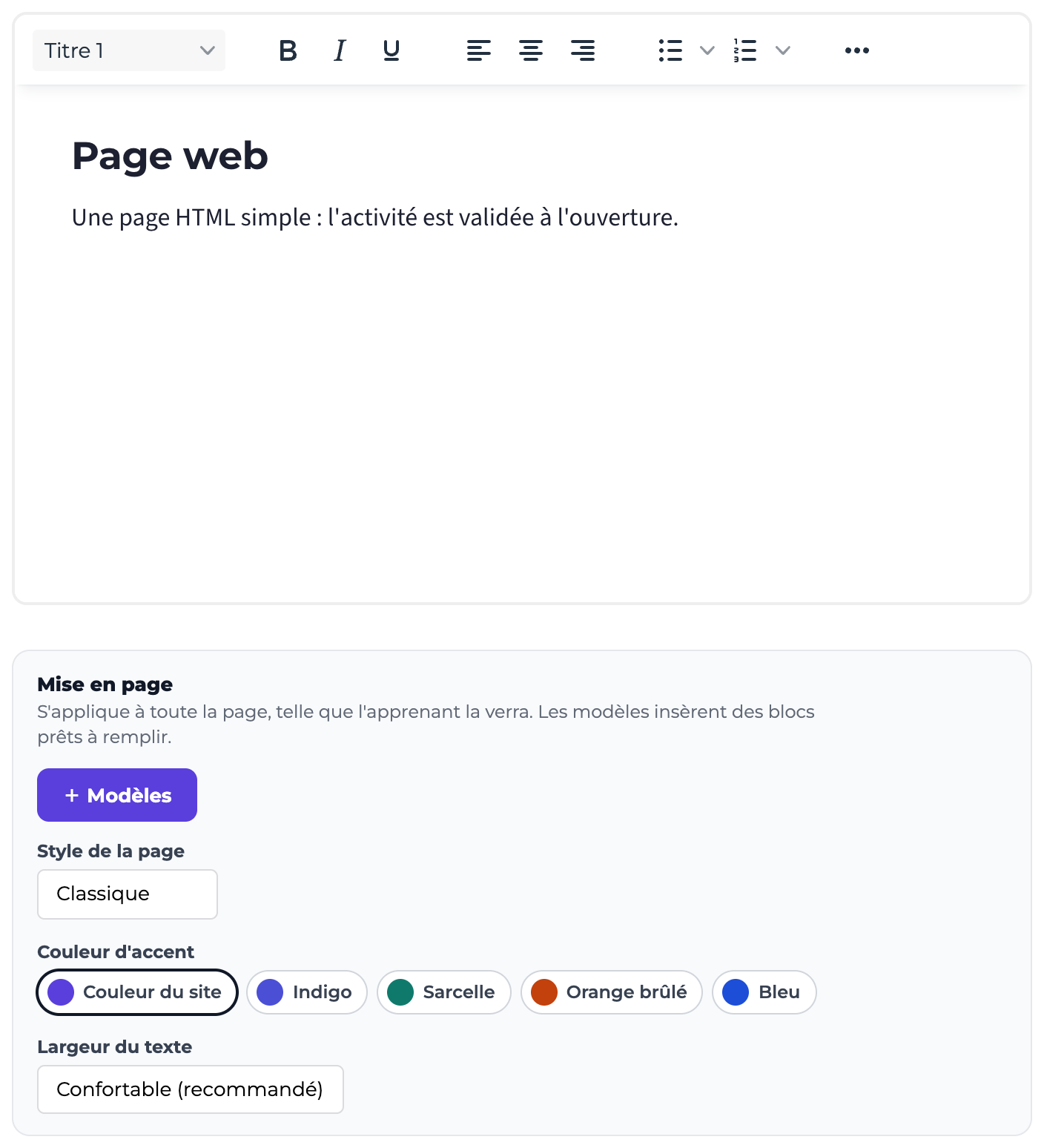
La barra degli strumenti propone anche l'elenco Paragrafo / Titolo 1 / Titolo 2 / Titolo 3: struttura la tua pagina con veri titoli, che assumono il carattere e la dimensione previsti.
Inserire modelli
Il pulsante + Modelli (nel pannello e nella barra degli strumenti) apre la galleria Modelli di impaginazione.
Pagine complete — una struttura di partenza, che sostituisce il contenuto attuale (viene chiesta una conferma se la pagina non è vuota):
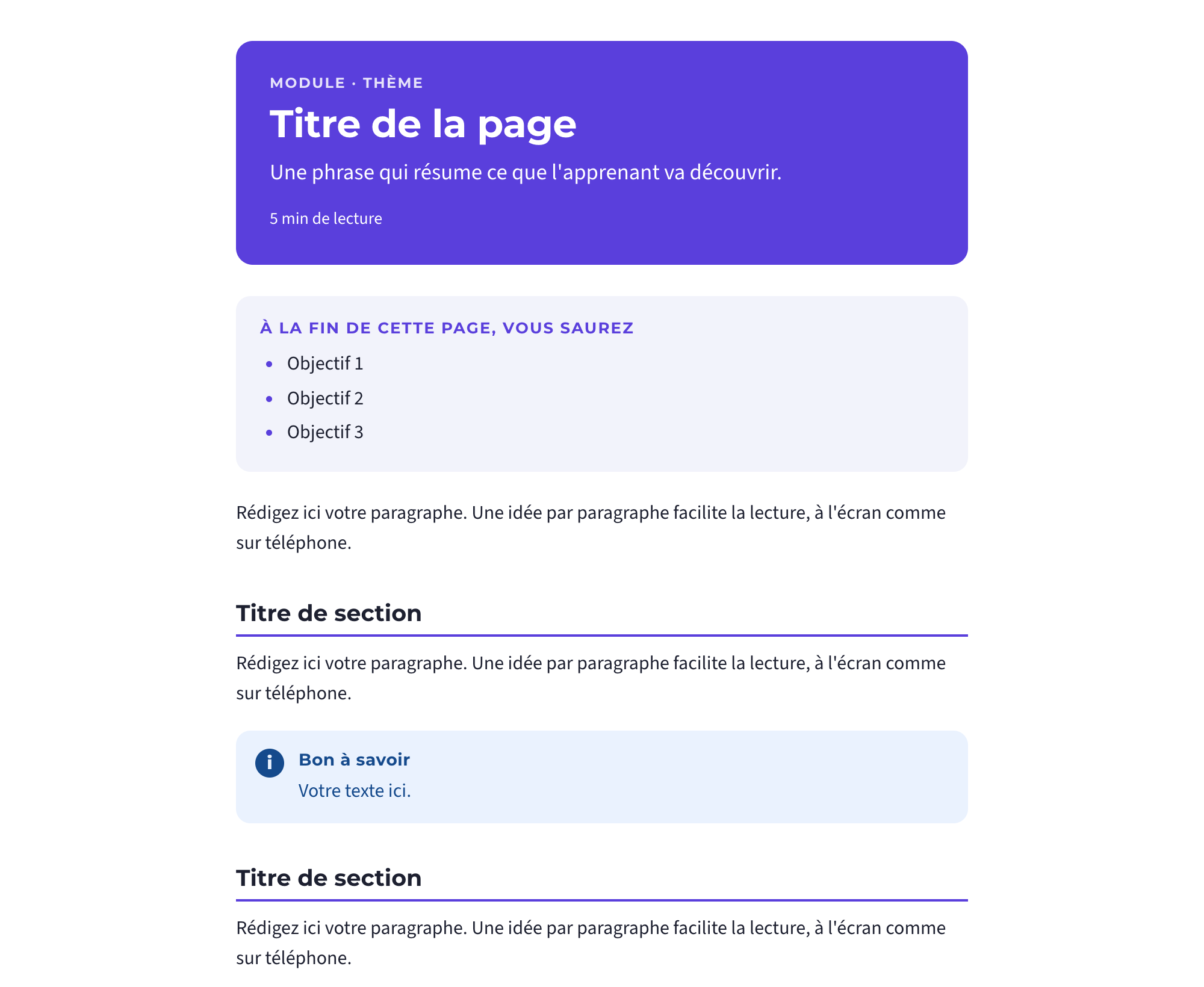
- Lezione: banner, obiettivi, sezioni, «Buono a sapersi» e «Da ricordare»;
- Scheda pratica: banner, avvertenza, passaggi e domande frequenti;
- Presentazione: banner, cifre chiave, immagine e testo, schede e citazione.
Blocchi — vengono inseriti dopo il blocco in cui si trova il cursore (mai all'interno di un altro blocco):
| Blocco | A cosa serve |
|---|---|
| Banner del titolo | Occhiello, titolo, sommario e durata di lettura in cima alla pagina |
| Obiettivi | Ciò che lo studente saprà fare alla fine della pagina |
| Riquadro «Buono a sapersi», Riquadro «Attenzione», Riquadro «Da ricordare» | Un messaggio in evidenza, ognuno con il suo colore e la sua icona |
| Passaggi numerati | Una procedura, un passaggio per riga |
| Immagine e testo / Testo e immagine | Un'immagine accanto a un testo, a sinistra o a destra |
| Due colonne | Confrontare due situazioni o ordinare due elenchi |
| Cifre chiave | Tre numeri in evidenza, con la loro didascalia |
| Citazione | Una testimonianza o le parole di un esperto |
| Schede | Tre idee affiancate |
| Domande frequenti | Domande la cui risposta si apre con un clic |
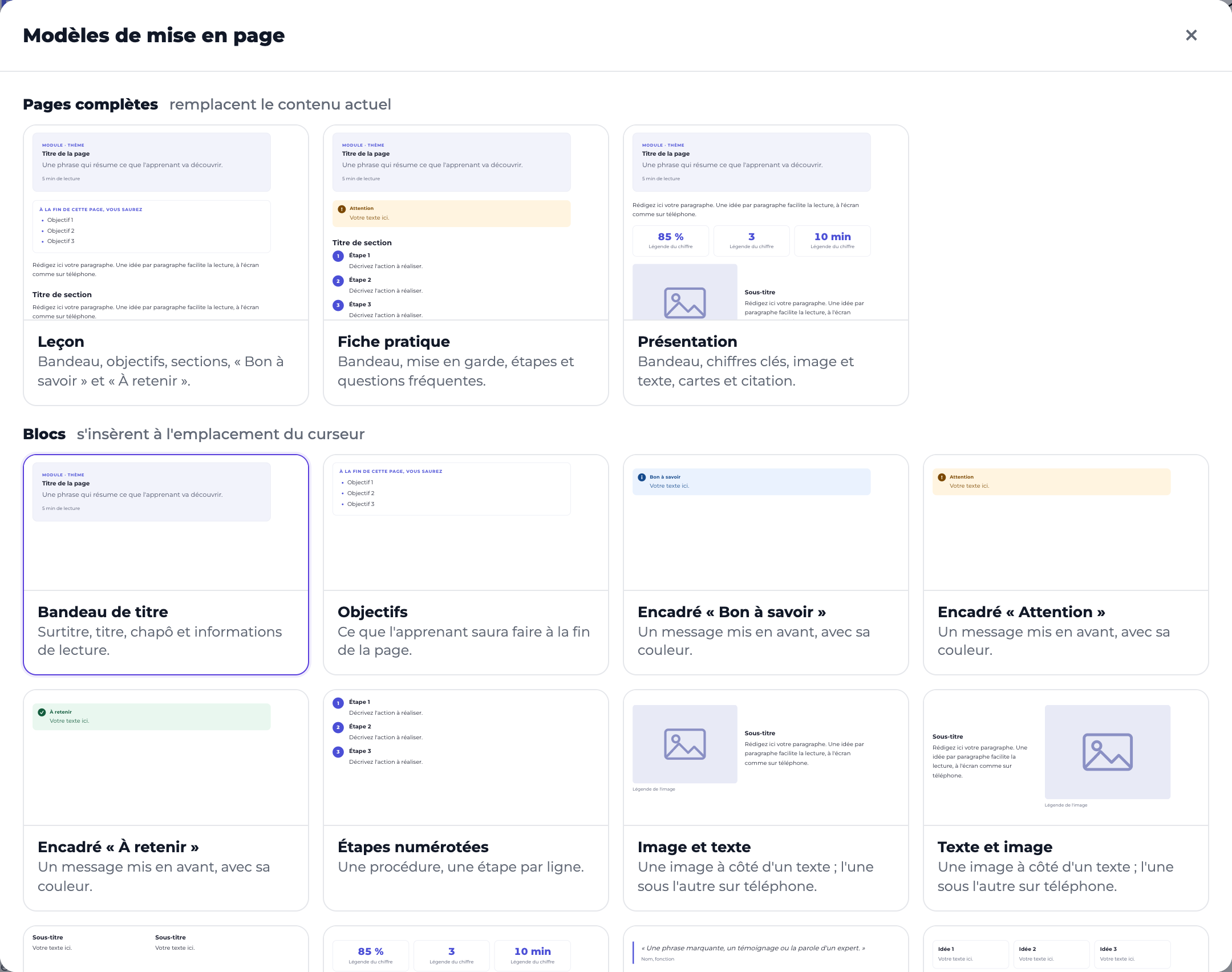
Ogni modello arriva con un testo di esempio da sostituire: fai clic al suo interno e digita il tuo testo come al solito. Per l'immagine di esempio, selezionala e poi usa il pulsante Immagine della barra degli strumenti per scegliere la tua. Aggiungi o elimina righe (obiettivi, passaggi, domande) con i tasti Invio e Backspace.
Cosa vede lo studente
La pagina viene mostrata nel lettore del corso con lo stile e il colore scelti. Sul telefono, colonne, schede, cifre chiave e blocchi «immagine e testo» si dispongono uno sotto l'altro. Le domande frequenti sono chiuse: lo studente fa clic su una domanda per vederne la risposta (anche da tastiera, e annunciata dai lettori di schermo).
- Le pagine che contengono solo un contenuto incorporato (Kahoot, Genially, Wooclap, LearningApps, link a un sito) restano mostrate a schermo pieno, senza margini né tipografia aggiunti.
- Una pagina il cui codice HTML contiene i propri stili (tag
style, foglio di stile o script) viene mostrata così com'è: la tua formattazione viene rispettata. - I colori e le dimensioni impostati a mano nell'editor hanno la priorità sullo stile della pagina.
- I caratteri sono forniti dalla piattaforma stessa: nessuna chiamata a un servizio esterno.