Le principe
L'activité Page web affiche un contenu que vous rédigez directement dans l'éditeur. Elle est désormais mise en forme automatiquement pour l'apprenant : une police pensée pour la lecture, des lignes de longueur confortable, des titres et des puces à la couleur de votre plateforme, le mode sombre, et un affichage adapté au téléphone.
Vous n'avez rien à faire pour en profiter : les pages web déjà créées bénéficient de cette mise en forme dès leur prochaine ouverture, sans modification de leur contenu. Pour aller plus loin, le panneau Mise en page, sous l'éditeur, règle le style de la page et propose des modèles à insérer.
La même mise en page s'applique aux activités Lecture et validation.
Les réglages de la page
Le panneau Mise en page se trouve sous la zone de texte, dans l'onglet Contenu de l'activité. Chaque réglage s'applique immédiatement dans l'éditeur : ce que vous voyez est ce que verra l'apprenant.
- Style de la page — quatre styles, qui changent l'allure de toute la page, blocs compris :
- Classique : sobre et polyvalent, le style par défaut ;
- Magazine : titres à empattement, lettrine en début de texte, filets fins — pour un texte long à lire comme un article ;
- Fiche pratique : bandeau de titre plein à la couleur d'accent, titres soulignés, texte plus compact — pour une procédure ;
- Épuré : titres centrés, grand interligne, accents discrets — pour une page courte et posée.
- Couleur d'accent — Couleur du site (la couleur principale de votre plateforme, choix par défaut), ou l'une des quatre teintes proposées : Indigo, Sarcelle, Orange brûlé, Bleu. Elle colore les titres de bandeau, les puces, les numéros d'étapes et les liens. Les contrastes sont ajustés automatiquement pour rester lisibles, en clair comme en sombre.
- Largeur du texte — Confortable (recommandé) limite les lignes à une longueur agréable à lire ; Pleine largeur utilise tout l'espace.
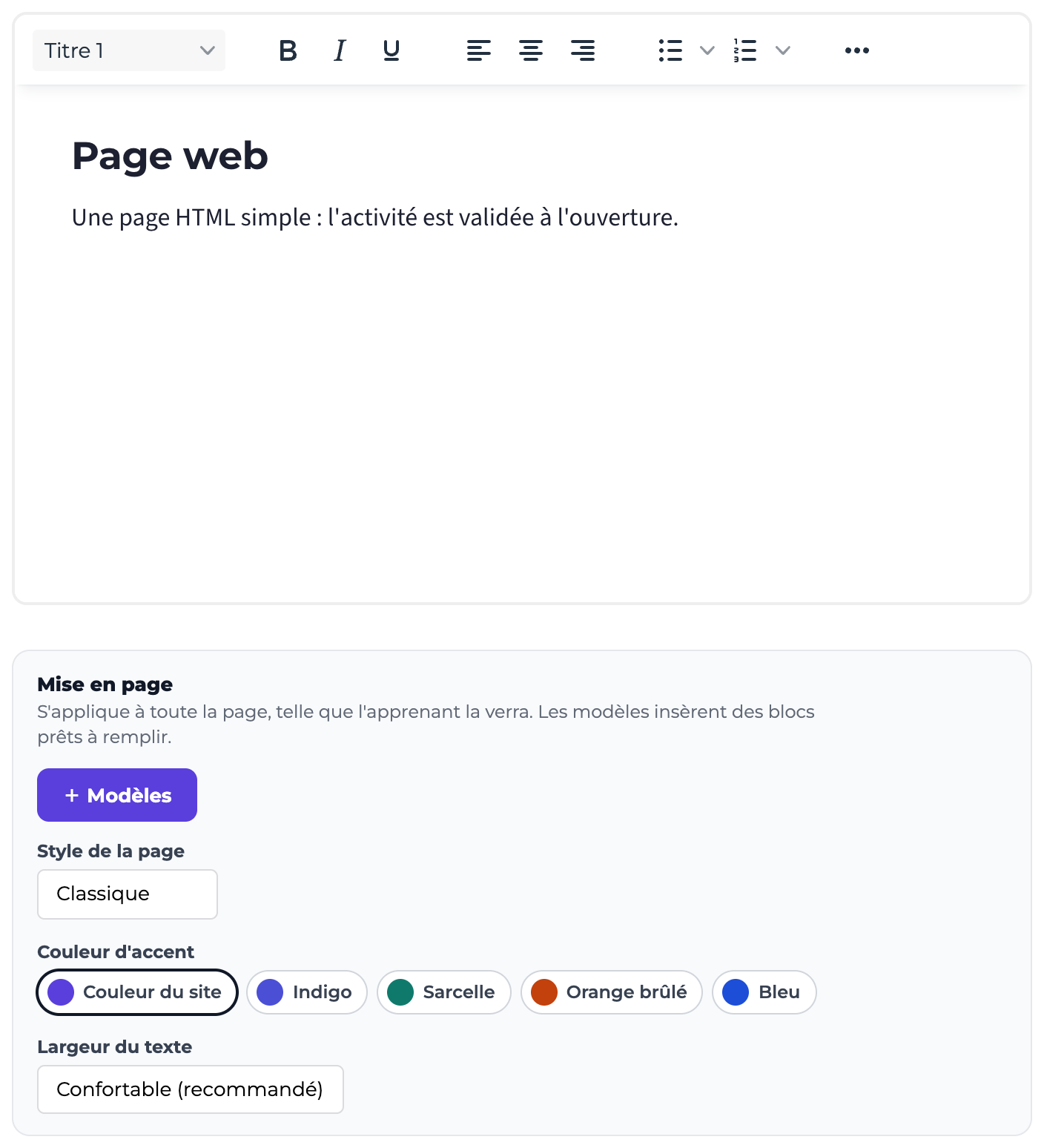
La barre d'outils propose aussi la liste Paragraphe / Titre 1 / Titre 2 / Titre 3 : structurez votre page avec de vrais titres, qui prennent la police et la taille prévues.
Insérer des modèles
Le bouton + Modèles (dans le panneau, et dans la barre d'outils) ouvre la galerie Modèles de mise en page.
Pages complètes — une structure de départ, qui remplace le contenu actuel (une confirmation est demandée si la page n'est pas vide) :
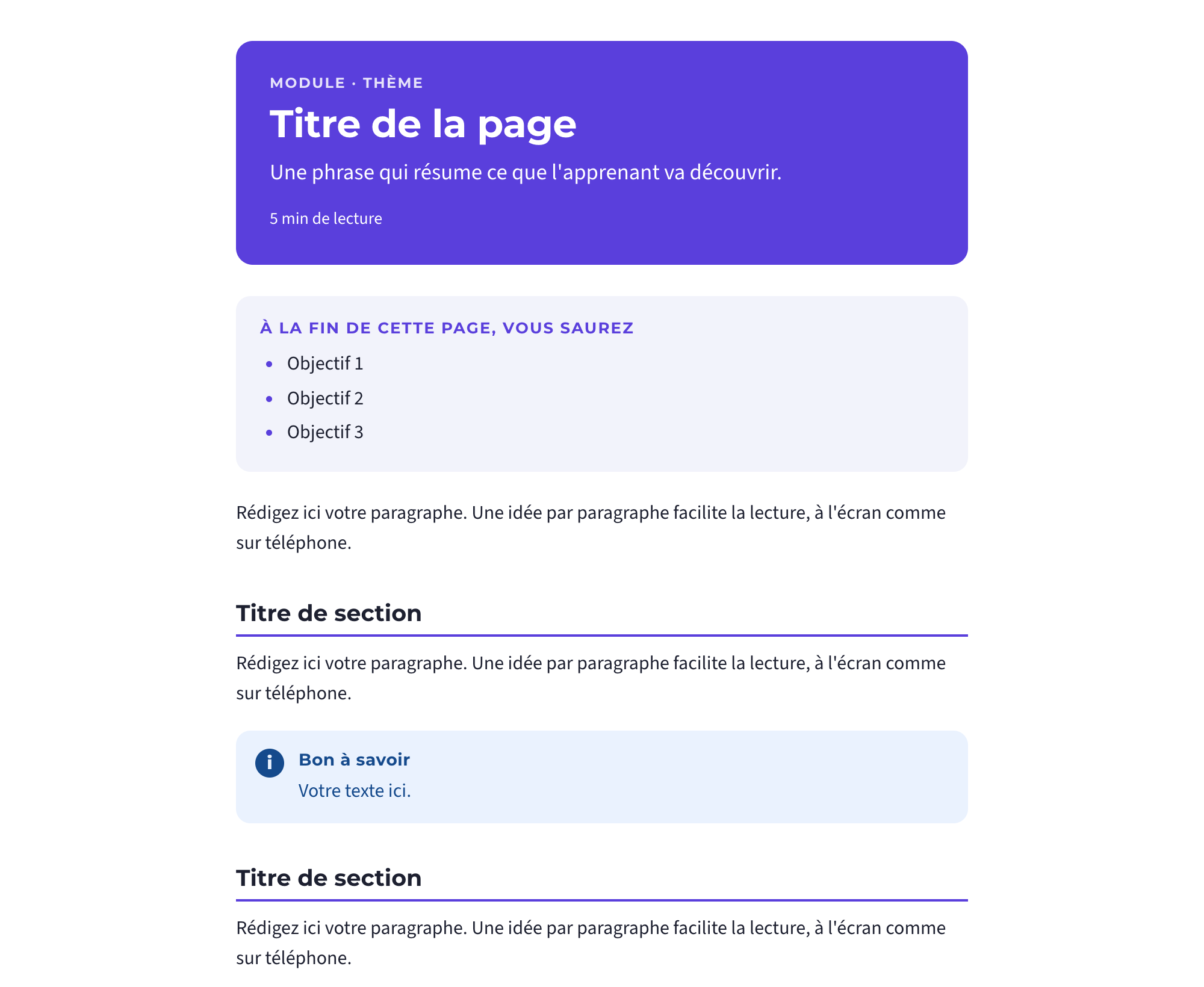
- Leçon : bandeau, objectifs, sections, « Bon à savoir » et « À retenir » ;
- Fiche pratique : bandeau, mise en garde, étapes et questions fréquentes ;
- Présentation : bandeau, chiffres clés, image et texte, cartes et citation.
Blocs — ils s'insèrent après le bloc où se trouve votre curseur (jamais à l'intérieur d'un autre bloc) :
| Bloc | Pour quoi faire |
|---|---|
| Bandeau de titre | Surtitre, titre, chapô et durée de lecture en tête de page |
| Objectifs | Ce que l'apprenant saura faire à la fin de la page |
| Encadrés « Bon à savoir », « Attention », « À retenir » | Un message mis en avant, chacun avec sa couleur et son icône |
| Étapes numérotées | Une procédure, une étape par ligne |
| Image et texte / Texte et image | Une image à côté d'un texte, à gauche ou à droite |
| Deux colonnes | Comparer deux situations, ou ranger deux listes |
| Chiffres clés | Trois nombres mis en valeur, avec leur légende |
| Citation | Un témoignage ou la parole d'un expert |
| Cartes | Trois idées côte à côte |
| Questions fréquentes | Des questions dont la réponse se déplie au clic |
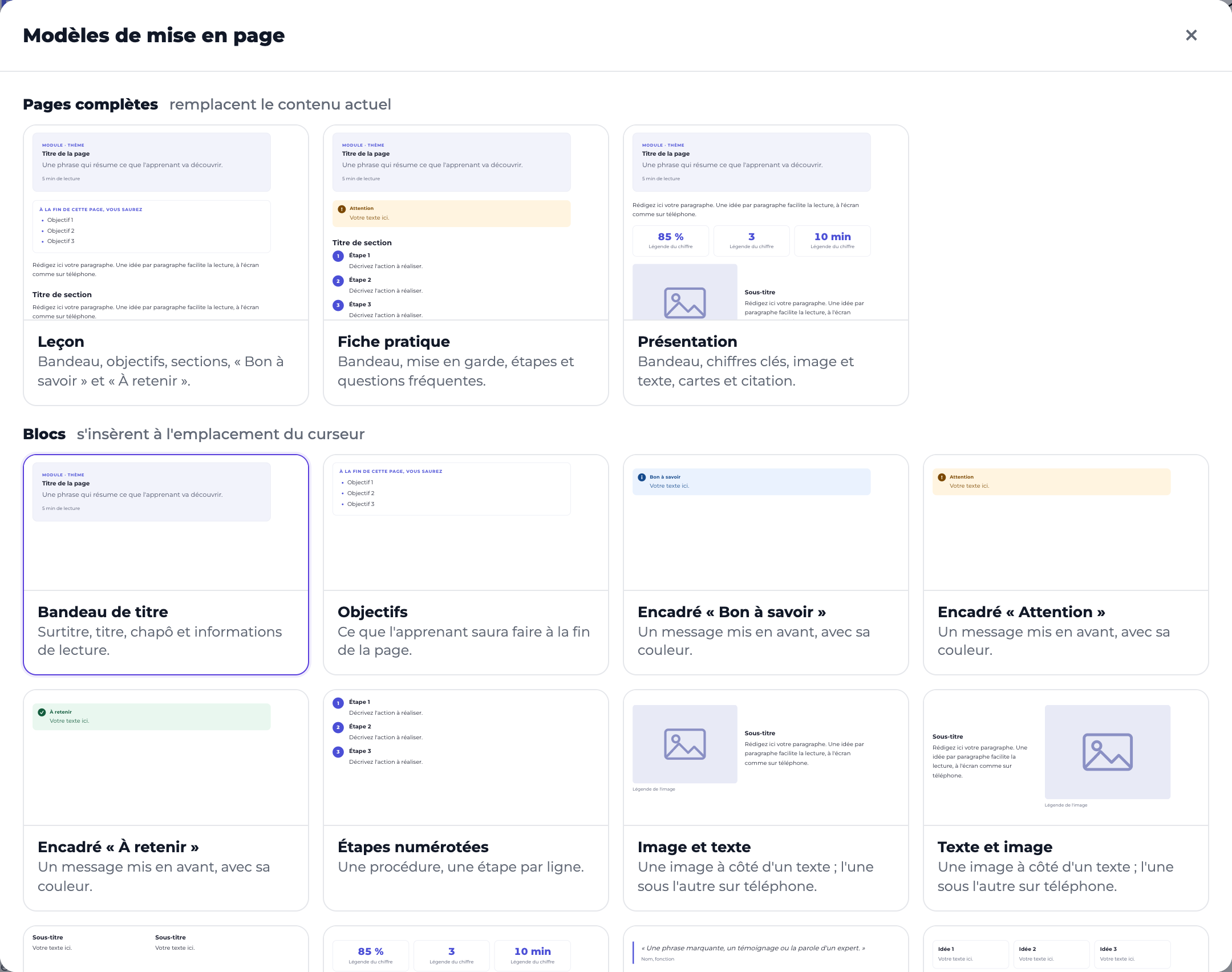
Chaque modèle arrive avec un texte d'exemple à remplacer : cliquez dedans et tapez votre texte comme d'habitude. Pour l'image d'exemple, sélectionnez-la puis utilisez le bouton Image de la barre d'outils pour choisir la vôtre. Ajoutez ou supprimez des lignes (objectifs, étapes, questions) avec les touches Entrée et Retour arrière.
Ce que voit l'apprenant
La page s'affiche dans le lecteur de formation avec le style et la couleur choisis. Sur un téléphone, les colonnes, cartes, chiffres clés et blocs « image et texte » passent les uns sous les autres. Les questions fréquentes sont repliées : l'apprenant clique sur une question pour en voir la réponse (aussi au clavier, et annoncée par les lecteurs d'écran).
- Les pages qui ne contiennent qu'un contenu intégré (Kahoot, Genially, Wooclap, LearningApps, lien vers un site) restent affichées en plein cadre, sans marges ni typographie ajoutées.
- Une page dont le code HTML contient ses propres styles (balise
style, feuille de style ou script) est affichée telle quelle : votre mise en forme est respectée. - Les couleurs et tailles posées à la main dans l'éditeur gardent la priorité sur le style de la page.
- Les polices sont servies par la plateforme elle-même : aucun appel à un service extérieur.